Tag: apple

  • Steve Jobs, l’uomo che ha inventato il futuro: la mia recensione

    stevejobsluomofuturo

    Si è fatto un gran parlare, soprattutto ultimamente, di Steve Jobs; è stato definitivo in molti modi: un leader carismatico, un visionario, un tiranno. Il libro “Steve Jobs, l’uomo che ha inventato il futuro“, edito da Hoepli mi è stato prestato poco meno di un mese fa, e l’ho letto tutto d’un fiato, data l’attualità dell’argomento e della recente scomparsa del n.1 di Apple.

    Il libro è stato scritto da Jay Elliot (ex VP Apple, e amico di Steve come si potrà capire leggendo il libro) ed è davvero molto aggiornato: la versione italiana è stata stampata nel marzo 2011, e contiene la mail di Steve in cui si congeda per motivi di salute nel gennaio 2011.

    Il libro è ben scritto, suddiviso in capitoli di facile lettura, per un totale di 230 pagine. Nel libro si trovano molti elementi di riflessione, molte curiosità (non conoscevo il video promozionale ‘1984’ del primo Macintosh, che vedete qui sotto).

    Impressionante e rivoluzionario per quei tempi. E la regia è di Ridley Scott.

    Nel libro vengono snocciolate anche alcune perle di saggezza di Steve, i suoi comportamenti tirannici e visionari, e viene anche sfatata una leggenda che troppo spesso si legge per la rete: Steve non è stato licenziato da Apple nel 1985, bensì si è licenziato per una scelta non condivisa. In generale, quindi, un libro ricco di dettagli e molto rapido da leggere, intrigante e ben scritto. Se siete dei fanatici Apple, è sicuramente da avere.  Il prezzo è un tantino elevato per i miei gusti (probabilmente il costo lievita a causa dell’hardcover): 19.90 Euro.

    Infine, chiudo con un altro video, una presentazione di Steve che non avevo mai visto e che ho cercato, incuriosito dalla descrizione trovata nel libro. Ovviamente non parlo del video del commencement a Stanford, fin troppo famoso e citato. Ma parlo, ovviamente, del primo keynote tenuto da Steve: la presentazione del primissimo Macintosh.


  • Apple Mail e il bottom posting con QuoteFix

    Ci è voluto un po’ di tempo, ma alla fine anche su Apple Mail possiamo rispondere alle e-mail usando il bottom posting (la netiquette ringrazia). Per implementare il bottom posting, utilizziamo un plugin: QuoteFix.
    L’installazione è molto semplice: scarichiamo lo zip dal sito, apriamo un terminale e abilitiamo l’utilizzo dei plug-in in Apple Mail:
    defaults write com.apple.mail EnableBundles -bool true
    defaults write com.apple.mail BundleCompatibilityVersion 3

    Ora, scompattiamo il file appena scaricato e spostiamolo in ~/Library/Mail/Bundles/. Riavviamo Apple Mail e voilà, il bottom posting è servito!

  • Il tasto ⌘ (cmd) di Apple e il nodo di Salomone

    Il sistema operativo di Apple, OSX, ha una forte inclinazione per l’apprendimento e l’uso dei cosiddetti shortcuts, o combinazioni di tasti, che permettono di velocizzare il lavoro sulla base di un’idea molto semplice: anziché cercare la funzione richiesta nei menu dell’applicazione, si usa una combinazione di tasti, richiamabile in qualsiasi momento, che esegue la funzione ricercata.Backlit Keyboard

    Utilizzare gli shortcut permette un notevole guadagno di tempo, e quasi la totalità dei power user li ricorda e li utilizza per tutti gli applicativi di uso più frequente. È anche vero che gli shortcut sono presenti e utilizzabili anche su Windows, tuttavia la gestione degli shortcut su Windows è molto meno usabile che in OSX.

    Infatti, su OSX, tutti gli shortcut sono uniformati per tutte le applicazioni:

    • ⌘+Q per uscire dall’applicazione
    • ⌘+W per chiudere la finestra corrente
    • ⌘+S per salvare il file/contesto attualmente in modifica
    • ⌘+P per stampare il file corrente

    …e così via.

    Come vedete, tutti gli shortcut si basano sul tasto , chiamato command o cmd, e questo è merito delle Apple Usability Guidelines, che ogni sviluppatore di applicativi per OSX legge prima di sviluppare per OSX. Il risultato è un ecosistema di applicazioni consistenti, che si basano su un’interfaccia comune e su una base di interattività comune per l’utente (come, in questo caso, gli shortcut).

    Command-P for Pretzel

    Su Windows, invece, la situazione è più variegata: le applicazioni supportano gli shortcut costruiti usando il tasto CTRL (control), ma alcune applicazioni seguono lo schema soprastante, altre invece utilizzano combinazioni proprie (avete mai provato a stampare un documento usando CTRL+P in Office?). La situazione sta cambiando, infatti Office 2010 supporta lo schema di shortcut che abbiamo mostrato, tuttavia rimangono comunque applicazioni che utilizzano uno schema di shortcut diverso da quello utilizzato da tutte le altre applicazioni.

    Ma torniamo al tasto ⌘: leggendo la relativa pagina di Wikipedia, sono venuto a conoscenza di una particolarità interessante. Il simbolo ⌘, infatti, è spesso utilizzato anche nella cultura popolare. Innanzitutto, ⌘ rappresenta un nodo particolare, detto Nodo di Salomone (ma in realtà non è un nodo!). Inoltre, il simbolo è anche usato nella cultura nord europea, per indicare i cosiddetti punti di interesse. Curioso, vero?

  • Perché il mio prossimo schermo non sarà un Apple Cinema Display

    Prima della fine del 2009 sono passato a Mac: la mia scelta è ricaduta su un notebook, in particolare sul MacBook Pro 13′; 13′ perché volevo un notebook portatile, e non un trasportabile da 15′ (o peggio, superiori). Non c’è che dire: dal punto di vista hardware, i componenti e le tecnologie utilizzate sono il top di gamma. Dal punto di vista software, ancora meglio: OSX è il miglior sistema operativo che io abbia mai usato (ok ok, Linux è arrivato secondo per un soffio).

    Durante l’utilizzo, l’unico difetto di cui mi sono accorto è un dead pixel nella parte sinistra dello schermo; il difetto è fastidioso e non ci sono cure, se non sostituire interamente il pannello LCD. Tutto sommato, l’esperienza con Mac è stata delle migliori e sicuramente il mio prossimo computer sarà di nuovo un Mac.

    Oltre che essere uno switcher per quanto riguarda il PC, sempre verso la fine del 2009 sono passato da Nokia ad iPhone: finalmente un telefono che funziona! Il mio vecchio Nokia E65 era un buon telefono, ma confrontato con iPhone ne esce sconfitto su tutti i fronti: utilizzo in WiFi, applicazioni, facilità d’uso (spesso quando utilizzo altri telefoni mi ritrovo a premere sullo schermo, per poi realizzare che non sono touch).

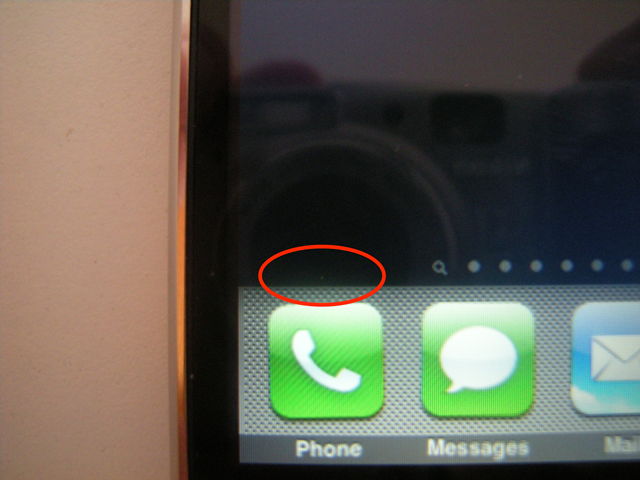
    Anche in questo caso l’esperienza con iPhone è più che positiva, e senz’altro il mio prossimo telefono sarà di nuovo un iPhone; su iPhone ho riscontrato lo stesso difetto che ho riscontrato per il Mac, ovvero un dead pixel. Ho subito chiamato l’assistenza tecnica e il mio telefono è stato sostituito con un telefono rigenerato (“come nuovo”) che non presenta il problema.

    Il prossimo acquisto che vorrei fare è uno schermo esterno per il MacBook Pro, da tenere a casa o in ufficio. La scelta ideale sarebbe Apple Cinema Display, un “compagno” ideale grazie alle sue funzionalità (MagSafe, DisplayPort nativa, etc.). Tuttavia non comprerò un Apple Cinema Display sostanzialmente perché non vorrei ritrovarmi (di nuovo) nella situazione di avere un dead pixel su un prodotto di fascia alta (come tutti i prodotti Apple). Non ho ancora deciso il modello che comprerò, ma ho già deciso i brand su cui mi concentrerò: Samsung, LG e Philips.

    Concludo ripetendo che la mia esperienza con i prodotti Apple è più che positiva, nonostante su due prodotti acquistati io abbia trovato due dead pixels. L’esperienza, in ogni caso, è [quasi] ottima: nei prossimi prodotti Apple che acquisterò spero che non ci siano altri dead pixels!

  • Safari: come aprire un link in un nuovo tab anziché in una nuova finestra

    Safari [e molti altri browser] hanno un comportamento che mi infastidisce quando tentano di aprire un link [come ad esempio questo] in una nuova finestra.

    Mi piace l’idea di avere una finestra unica del browser ma con molteplici tab: dopotutto i tab sono stati introdotti proprio per non avere più finestre aperte. Quindi, per forzare Safari ad aprire un nuovo link in un nuovo tab, anziché in una nuova finestra, si deve modificare il comportamento di Safari tramite il terminale [non preoccupatevi, nulla di trascendentale]. Le istruzioni per MacOSX sono le seguenti:

    • Premete command+space per lanciare Spotlight e digitate ‘terminale’, il top hit che avrete è l’applicazione del terminale. Lanciatela
    • Una volta aperto il terminale, vi basterà copiare-incollare il seguente comando:
      defaults write com.apple.Safari TargetedClicksCreateTabs -bool true
    • Riavviate Safari

    Ben fatto! Ora i link che si aprivano in una nuova finestra verranno aperti in un nuovo tab.

    • Ecco perché anche gli utenti di OSX hanno bisogno di un antivirus

      Di solito gli utenti Mac non installano un antivirus perché si crede che il sistema operativo OSX sia esente da virus. Infatti, la giustificazione è quella per cui “su OSX non esistono virus [vedi sito Apple], e se esistessero chiedono comunque la password di sudo/root prima di installarsi; basta non fornire la password a programmi sconosciuti!”.

      Ultimamente ho trovato un interessante articolo da parte di Sophos, la famosa società di sicurezza. In pratica, su un sito (di cui non riporto il link per ovvie ragioni) viene offerta la possibilità ad utenti Windows e Mac (!) di poter scaricare un codec HDTV/DTV. Il codec però si rivela un trojan horse. Ovviamente gli utenti Mac non potranno più utilizzare la giustificazione “basta non fornire la password”, in quanto è l’utente che vuole legittimamente (ed è sua intenzione) installare il codec, quindi fornirà sicuramente la password. Ed ecco che così il computer viene infettato!

      Nel video sottostante potete trovare tutta la descrizione grafica del processo: download, spacchettamento e installazione (bloccata dall’antivirus).


      Apple Mac malware: Caught on camera from Sophos Labs on Vimeo.

    • Safari e il blocco popup senza eccezioni: usabilità e flessibilità?

      Lo riconosco: grazie all’uso di WebKit per il rendering delle pagine, Safari (il browser Apple disponibile per OSX e per Windows) renderizza le pagine molto velocemente e con un’ottima aderenza agli standard.

      Peccato che manchi di una funzionalità che hanno tutti i browser (compreso il tanto criticato Internet Explorer di Microsoft): il supporto alle eccezioni per il blocco popup. Si, esistono (e io utilizzo) alcuni siti che caricano il contenuto del sito in un’altra finestra.

      Qualcuno potrebbe obiettare che i popup che bloccati sono frutto di un’errata progettazione web e/o non legittimi…

      … peccato che i popup siano legittimi, e che provengano da Google, in particolare GMail!

      Si, perché se voglio aprire una “conversation” (come le chiama GMail) in un’altra finestra del browser (io ad esempio lo faccio spesso quando riordino la casella), con Safari posso farlo solo se disabilito globalmente il blocco popup.

      Come possono risolvere gli utenti Apple? Installando PithHelmet, un plugin (shareware) che permette di gestire delle eccezioni sul browser Safari.

    • Sulla barriera che impedisce a molte persone di fare lo switch a MacOSX

      Mi trovo nella situazione di acquistare un computer nuovo e mi sono fatto la domanda la fatidica domanda: “è il caso di passare a MacOSX?

      Innanzitutto precisiamo un paio di cose:

      • Ho sempre utilizzato sistemi Windows (attualmente Vista) e Linux
      • Mi sono sempre trovato (quasi) bene con Windows (ehi Microsoft, sono qui!), poco bene invece con Linux (scomodo, macchinoso)
      • Ho chiesto a molte persone il loro parere su OSX: quasi tutti mi hanno risposto che è un sistema stabile, veloce, comodo; insomma, quasi tutti sono soddisfatti di questo sistema operativo

      Sorge però una “questione”: il sistema operativo è la base su cui faccio girare tutte le mie applicazioni; se cambio OS, tipicamente alcune applicazioni non ci saranno (un esempio? Microsoft Office 2007 [si, su Mac c’è il 2008, ma non è uguale]). Per non parlare delle altre applicazioni che mancano su Mac (macworld è un sito di utenti Mac!): a questo proposito molti giudicano alcuni programmi Mac non all’altezza del corrispettivo Windows, e dunque li emulano con VmWare – vedere per credere). Ma come posso sapere come mi troverò con OSX?

      • Un modo legale e funzionante per provare OSX su un computer non-Apple non esiste
      • Alcuni dicono: in “un centro Apple si può provare”; ok, anche a MediaWorld, ma come puoi provare/testare approfonditamente un OS in 1h con commessi/gente che ti passa vicino? Personalmente non ci riesco…
      • Apple potrebbe avere un bacino di utenti maggiore se solo aprisse OSX: basta pensare a tutti gli utenti (come me) che vogliono provare “qualcosa di nuovo”; e (questo ovviamente non posso dirlo, visto che non l’ho provato), OSX potrebbe avere anche maggior successo (o insuccesso). Ma giustamente, si dice che Apple vuol far funzionare OSX soltanto sulle proprie macchine (corretto, Apple prima di tutto è un produttore hardware).

      Ma allora come diffondere OSX? (ehi Apple, sono qui!)

      • Ad esempio, ad una versione demo di 10 giorni?
      • Una versione per computer non-Apple che sia limitata come prestazioni?
      • Altre idee?