Category: software

  • Ubuntu: montare automaticamente la partizione di Windows ad ogni avvio del sistema

    image

    Da quando sono più su Ubuntu che su Windows (sulla mia macchina dual-boot) mi capita sempre più spesso di dover accedere alla partizione di Windows per accedere ai miei dati. Tuttavia, Ubuntu non monta automaticamente la partizione di Windows e quindi sono costretto a montarla ad ogni riavvio del sistema.

    Per risolvere questa scomodità ho fatto in modo di montare automaticamente la partizione di Windows all’avvio del sistema. Ecco i passi per abilitare questa funzionalità:

    • Aprite un terminale, e scrivete il comando:
      sudo apt-get install ntfs-config
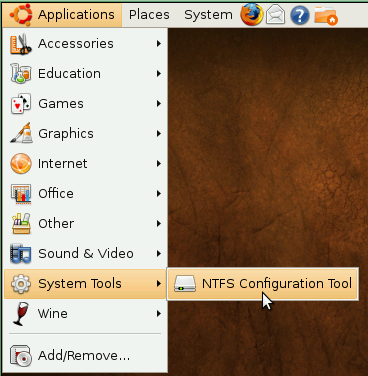
    • Dopo aver terminato l’installazione del pacchetto , andate nel menù di Ubuntu –> System tools –> NTFS Configuration Tool 
    • Selezionate la partizione Windows che volete auto-montare all’avvio e impostate un mount point opportuno (io ad esempio uso
      /media/windows) 
    • Cliccate su ‘Apply’ e abilitate entrambe le opzioni (“Enable write support for internal device” e (“Enable write support for external device”).
  • Come rendere Eclipse IDE più veloce e reattivo

    Ho sempre trovato Netbeans IDE molto più veloce e reattivo di Eclipse. Per rendere Eclipse più veloce, ho pensato di applicare le impostazioni della JVM con le quali Netbeans viene lanciato e applicarle ad Eclipse. Ho ottenuto dei risultati molto buoni, in generale Eclipse ora è molto più veloce e scattante.

    Vediamo ora come configurare Netbeans per implementare la modifica dei parametri della JVM:

    • cercate il file eclipse.ini. La sua locazione dipende dal vostro sistema operativo e da dove avete installato Eclipse. Su Windows, ad esempio, si trova nella stessa cartella di eclipse (hint: C:\eclipse o C:\Programmi\Eclipse); su Linux, date un’occhiata a /opt/eclipse (di solito è la directory più indicata per installarlo).
    • una volta trovato il file eclipse.ini, apritelo con un editor di testo e aggiungete in fondo al file queste impostazioni di configurazione (copia/incolla, il segno – deve essere incluso):

      -Xms512m
      -Xmx512m
      -XX:PermSize=256m
      -XX:MaxPermSize=256m
      -Xverify:none
      -XX:+UseConcMarkSweepGC
      -XX:+CMSClassUnloadingEnabled
      -XX:+CMSPermGenSweepingEnabled

    • salvate e chiudete il file. Fine!

    Per i più curiosi, vediamo di spiegare cosa rappresentano le opzioni di configurazione che abbiamo specificato:

    • le prime quattro opzioni permettono di specificare la dimensione massima di memoria che Eclipse può utilizzare
    • la quinta opzione specifica alla JVM di non verificare il bytecode generato
    • per le ultime tre opzioni, vi rimando al Netbeans performance tuning tips; in generale le tre opzioni servono per fare il tuning del Garbage Collector della JVM.

    Ci possono essere altre opzioni “utili” che potrebbero incrementare la velocità di Eclipse. È d’obbligo specificare, però, che le performance ottenute potrebbero variare da computer a computer, in relazione a molteplici fattori, quali sistema operativo, versione della JVM, versione di Eclipse, etc. Come si dice in gergo, YMMV.

    Comunque, quello che io ho ottenuto è un aumento considerevole della velocità e della reattività di Eclipse, e difficilmente tornerò alle impostazioni di default.

  • Fonebook: sincronizzare i contatti di Outlook con i contatti Facebook

    La gestione dei propri contatti è un’attività molto importante: ho una rubrica di tutti i contatti (selezionati) che mi servono e che tengo costantemente aggiornata, aggiungendo i dettagli mancanti etc.

    Alcuni contatti sono anche miei friends su Facebook, il social notworking (no, non ho sbagliato) più famoso; ebbene, molte persone condividono, su Facebook, molti dettagli (quali la foto, il proprio compleanno, la mail, il telefono, etc.). image

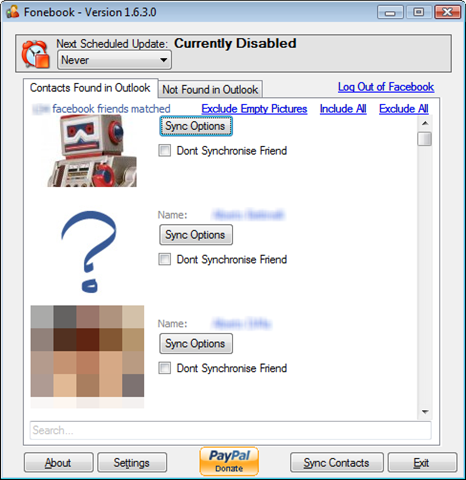
    L’idea geniale di Fonebook (solo per Windows, per Mac vedi in fondo all’articolo) è quella di sincronizzare i dettagli dei vostri contatti Outlook (presenti nella rubrica) con i dettagli degli stessi contatti che sono su Facebook (e che sono vostri friends). In questo modo Fonebook integra i contatti esistenti aggiungedo, da Facebook:

    • la foto
    • l’about della persona
    • il compleanno della persona nel vostro calendario di Outlook

    Il programma permette, inoltre, di fare il matching tra i contatti il cui nome non è coincidente (per quei contatti che su Facebook hanno un nome diverso da quello presente nella rubrica – ad esempio perché aggiungono un soprannome al proprio nome visualizzato su Facebook); infine, il programma può anche aggiungere alla rubrica Outlook i contatti che sono su Facebook ma non nella rubrica di Outlook.

    Un programma simile, solo per Windows, è Outsync. È più limitato rispetto a Fonebook: può soltanto copiare la foto da Facebook.

    Per gli utenti Mac esiste AddressBookSync.

  • Aggiornare Ubuntu Intrepid Ibex (8.10) a Ubuntu Jaunty Jackalope (9.04) usando soltanto la linea di comando

    Ed ecco che finalmente, la nuova versione di Ubuntu 9.04 (il cui nome in codice è Jaunty Jackalope) è stata rilasciata. Un po’ come durante l’upgrade da Ubuntu da Hardy (8.04) a Intrepid Ibex (8.10), voglio utilizzare la linea di comando per aggiornare il sistema all’ultima release. Nota importante: per passare a Jaunty dovete obbligatoriamente avere Intrepid; date un lsb_release –a per scoprire che versione di Ubuntu state utilizzando, ad esempio:

    • $ lsb_release -a
      No LSB modules are available.
      Distributor ID: Ubuntu
      Description:    Ubuntu 8.10
      Release:        8.10
      Codename:       intrepid
      OK, questa macchina può essere aggiornata
    • $ lsb_release -a
      No LSB modules are available.
      Distributor ID: Ubuntu
      Description:    Ubuntu 8.04.2
      Release:        8.04
      Codename:       hardy
      KO, questa macchina NON può essere aggiornata. Dovete prima fare l’upgrade da Ubuntu da Hardy (8.04) a Intrepid Ibex (8.10) e poi tornare a seguire questa guida.

    Ora che abbiamo passato in rassegna i vari requisiti, passiamo alle istruzioni vere e proprie:

    1. Installare (se non è già installato) update manager con: sudo apt-get install update-manager-core
    2. lanciate il processo di aggiornamento con sudo do-release-upgrade

    update-manager vi chiederà se volete effettivamente aggiornare e vi darà anche una stima del tempo previsto:

    Calculating the changes

    Do you want to start the upgrade?

    12 packages are going to be removed. 160 new packages are going to be
    installed. 998 packages are going to be upgraded.

    You have to download a total of 749M. This download will take about
    51 minutes with your connection.

    Fetching and installing the upgrade can take several hours. Once the
    download has finished, the process cannot be cancelled.

    Continue [yN]  Details [d]

    Date ‘y’ e l’upgrade comincerà.

  • Ecco perché anche gli utenti di OSX hanno bisogno di un antivirus

    Di solito gli utenti Mac non installano un antivirus perché si crede che il sistema operativo OSX sia esente da virus. Infatti, la giustificazione è quella per cui “su OSX non esistono virus [vedi sito Apple], e se esistessero chiedono comunque la password di sudo/root prima di installarsi; basta non fornire la password a programmi sconosciuti!”.

    Ultimamente ho trovato un interessante articolo da parte di Sophos, la famosa società di sicurezza. In pratica, su un sito (di cui non riporto il link per ovvie ragioni) viene offerta la possibilità ad utenti Windows e Mac (!) di poter scaricare un codec HDTV/DTV. Il codec però si rivela un trojan horse. Ovviamente gli utenti Mac non potranno più utilizzare la giustificazione “basta non fornire la password”, in quanto è l’utente che vuole legittimamente (ed è sua intenzione) installare il codec, quindi fornirà sicuramente la password. Ed ecco che così il computer viene infettato!

    Nel video sottostante potete trovare tutta la descrizione grafica del processo: download, spacchettamento e installazione (bloccata dall’antivirus).


    Apple Mac malware: Caught on camera from Sophos Labs on Vimeo.

  • Come fare il ridimensionamento (resize) di una partizione NTFS da gparted

    Ultimamente ho dovuto fare ulteriore spazio alla mia partizione XFS (ma il procedimento funziona anche se avete qualsiasi altra partizione, tipo ext3 o reiserfs) per Linux, a scapito di quella NTFS destinata a Windows.

    Per fare il resize della partizione Windows, dopo aver fatto un backup e una deframmentazione, ho usato gparted su Linux (sudo apt-get install gparted). Ad un primo avvio, mi era impossibile fare il ridimensionamento della partizione in quanto l’opzione “resize” era disabilitata.

    Dopo un po’ di ricerca, ho scoperto che bisogna installare il package ntfsprogs (quindi aprite un terminale e digitate sudo apt-get install ntfsprogs).

    Dopo aver installato ntfsprogs chiudete e riaprite gparted, e potrete ridimensionare la partizione NTFS.

  • Come fare un backup delle mail in un account Gmail

    Backup early, backup often. È la frase che si dice, si ripete (e si straripete) ogni volta che si parla di informazioni quali dati su disco fisso ed email per evitare che, in caso di malfunzionamenti, si perdano tutti i dati. In particolare, per quanto riguarda il backup di Gmail (ovvero il salvataggio spedite e ricevute tramite il popolare servizio di Google) esistono diverse soluzioni, tra le quali:

    • Scaricare tutte le email via POP/IMAP con un client qualsiasi (Thunderbird, Outlook)
    • Scaricare tutte le email via POP/IMAP tramite script configurato (fetchmail) – questa soluzione ha il grande vantaggio di poter essere pianificata (ad esempio via crontab)
    • Utilizzare un software di terze partiimage

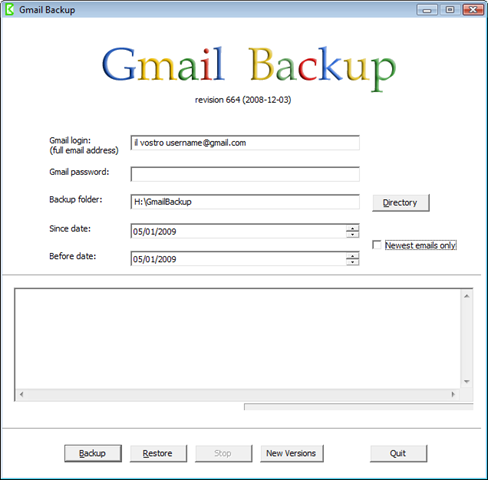
    Tralasciando le prime due soluzioni (per le quali potete trovare ampia documentazione in giro per la rete), oggi voglio parlarvi di Gmail Backup. La soluzione è veramente semplice e veloce: basta scaricare il programma, indicare username e password (si, è necessario indicare la password per permettere al programma di accedere alla vostra casella di posta) ed il gioco è fatto.

    Il programma inizierà a scaricare le email presenti sul vostro account e le salverà nella directory che avete specificato (in formato EML). Il programma, partendo da un backup precedentemente effettuato, permette anche di fare l’operazione duale del backup, ovvero il restore delle vostre email su un account Gmail (eventualmente diverso da quello da cui avete scaricato le email).

    Infine, il software è anche in grado, partendo da un backup precedentemente salvato, di scaricare solo le email nuove rispetto al backup precedente.

    Tra le utility di backup che ho testato per effettuare il backup di Gmail, Gmail Backup è sicuramente la più semplice, veloce e funzionale.

  • 10 cose da fare dopo aver installato Ubuntu Intrepid 8.10

    Ultimamente ho reinstallato Linux sulla mia macchina principale, dopo anni in cui lo tenevo relegato in una virtual machine in VMWare. La scelta della distribuzione è ovviamente caduta su Ubuntu Intrepid 8.10.

    Subito dopo l’installazione, ho cominciato a fare un po’ di pulizia (rimuovendo quello che non mi serve e/o è inutile) e installare il software che mi serve. Trovate una rapida descrizione ed i comandi relativi (da inserire nel terminale):

    1. Togliere il supporto all’accessibilità, i giochi, il software VOIP Ekiga (uso Skype) e il client BitTorrent Trasmission (molto lento rispetto agli altri client BitTorrent):sudo apt-get autoremove --purge at-spi transmission* gnome-games-* ekiga
    2. Cambiare il refresh rate del proprio monitor al più alto valore possibile (System -> Preferences -> Screen resolution)
    3. Rimuovere il fastidiosissimo “beep” del terminale:echo "blacklist pcspkr" | sudo tee -a /etc/modprobe.d/blacklist
      (è sufficiente un reboot affinché il beep sparisca)
    4. Abilitare i repository per i software multiverse (Menu -> System -> Administration -> Software sources -> abilitare restricted, multiverse, e partner)
    5. Visualizzare i file nascosti: aprite il file browser in una directory qualsiasi e andate in Edit -> Preferences -> “Show hidden and backup files”
      (si poteva fare anche tramite gconf-editor ma perché non usare le scorciatoie quando ci sono?)
    6. Installare software utile tra cui:
      • Flash player per Firefox
      • Filezilla (client FTP)
      • Font Microsoft (utili per OpenOffice) + font terminus (li preferisco per l’utilizzo nel terminale)
      • Java Development Kit (JDK) (utile per sviluppare software Java)
      • I principali tools di sviluppo (build-essential)
      • VLC (per vedere i filmati senza installare codec)
      • Mozilla Thunderbird + Enigmail (client e-mail + supporto a PGP)
      • Alcuni plugin utili per Pidgin (client per IM multipiattaforma, GTalk, MSN, etc.)
      • Software di compressione e decompressione (rar, zip, 7z, etc.)
      • Editor di testo Emacs e vim
      • Plugin utili per nautilus, il file browser di Gnome (plugin per aprire un terminale nella directory corrente, e così via)
      • Parcellite, un clipboard manager per Gnome
      • Deluge Torrent, il client BitTorrent che preferisco
      • CVS, subversion e git come strumenti di versioning del software sviluppato
      • htop, una versione di top che presenta molte più informazioni utili rispetto alla versione standard di top
      • sysinfo, un programma che visualizza tutte le caratteristiche hardware del computer
      • TeXmaker e la relativa suite LaTeX per produrre documenti scientifici come tesi, report, etc. (ho già pubblicato un post relativo al LaTeX poco tempo fa)

      sudo apt-get install flashplugin-nonfree filezilla msttcorefonts sun-java6-bin sun-java6-javadb sun-java6-jdk sun-java6-jre sun-java6-plugin ubuntu-restricted-extras vlc vlc-data vlc-dbg vlc-nox vlc-plugin-arts vlc-plugin-esd vlc-plugin-ggi vlc-plugin-jack vlc-plugin-pulse vlc-plugin-sdl vlc-plugin-svgalib thunderbird console-terminus pidgin-plugin-pack pidgin-libnotify pidgin-extprefs pidgin-themes pidgin-encryption pidgin-sipe pidgin-librvp pidgin-guifications pidgin-hotkeys python-psyco sun-java6-fonts compizconfig-settings-manager unace rar unrar zip unzip p7zip-full p7zip-rar sharutils aish uudeview mpack lha arj cabextract file-roller ttf-larabie-straight ttf-larabie-deco mplayer-fonts xfonts-terminus-dos xfonts-terminus xfonts-terminus-oblique xfonts-mona tv-fonts ttf-tuffy ttf-sjfonts ttf-sil-padauk ttf-sil-ezra ttf-paktype ttf-georgewilliams community-themes nautilus-open-terminal terminator tilda openssh-server emacs22-gtk htop workrave vim vim-gnome vim-gui-common vim-gtk vim-python nautilus-actions nautilus-gksu nautilus-image-converter nautilus-open-terminal nautilus-script-audio-convert nautilus-script-collection-svn nautilus-script-manager nautilus-sendto nautilus-share nautilus-wallpaper parcellite deluge-torrent subversion thunderbird-gnome-support mozilla-thunderbird-enigmail subversion-tools sysinfo texmaker texlive-latex-base git-core cvs

    7. Non installiamo Eclipse e/o Netbeans tramite i repository Ubuntu perché la versione installata tramite package è troppo datata. Per installare Eclipse, ad esempio, andiamo sul sito ufficiale e scarichiamo il tar.gz, scompattiamo il tutto in /opt/eclipse ed il gioco è fatto. Per Netbeans, invece, è sufficiente scaricare l’installare e lanciarlo (chmod +x netbeans-installer.sh && sudo ./netbeans-installer.sh ).
    8. Abilitare gli effetti grafici (System -> Preferences -> Appereance -> Visual Effect -> Extra), abilitare gli hot corner e gli effetti grafici che ritenete più opportuni (ad esempio abilito Exposè, System -> Preferences -> Compiz Settings Manager -> Scale) e disabilitare la fastidiosissima resistenza delle finestre al trascinamento lontano dal bordo (System -> Preferences -> Compiz Settings Manager -> Snapping Windows -> Behaviour -> deselezionare “Edge resistance”)
    9. Abilitare il ssh keep-alive (altrimenti dopo un certo timeout la connessione ssh verso altri host verrà abbattuta): sudo echo "TCPKeepAlive yes" >> /etc/ssh/ssh_config ; sudo echo "ClientAliveInterval 60" >> /etc/ssh/ssh_config
    10. Installare il software rimanente (andate sui siti ufficiali per effettuare il download dei package autoinstallanti): Google Desktop, Google Picasa, Skype, VMWare Player, …

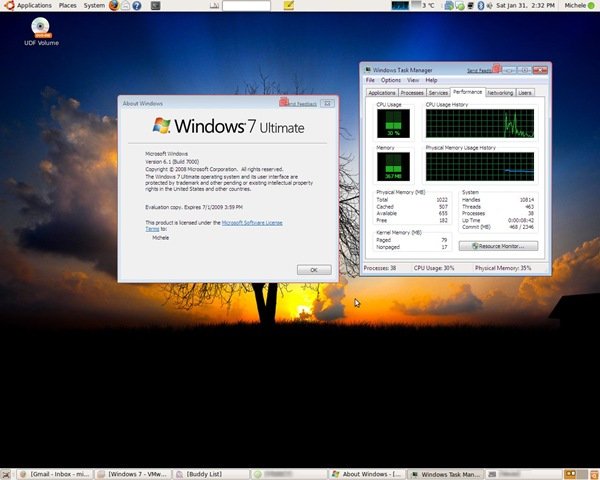
    Di seguito trovate un mio screenshot: non ho trasformato Ubuntu in Windows 7, infatti grazie a VMWare (e alla copia gratuita e in versione beta di Windows 7, ho potuto provare con mano il nuovo sistema operativo Microsoft.

    ubuntu_win7

  • LaTeX: risolvere il warning “PDF inclusion: found PDF version <1.5>, but at most version <1.4> allowed”

    Ultimamente sto usando LaTeX per scrivere la mia tesi di laurea. Dopo aver inserito alcune immagini in formato PDF, il “compilatore” pdflatex si lamenta del fatto che la versione PDF specificata nel file di tali immagini era troppo avanzata (1.5), e che la massima versione ammessa è la 1.4 con questo warning:

    “PDF inclusion: found PDF version <1.5>, but at most version <1.4> allowed”

    Tuttavia questo è solo un warning, infatti le immagini sono regolarmente comparse nel documento. Ma come si può evitare che questo venga presentato?

    Basta aggiungere un’istruzione nel preambolo che specifichi a pdflatex di consentire anche la versione PDF 1.5 in questo modo:

    \documentclass[a4paper,11pt,twoside]{article}
    <preambolo>
    \pdfoptionpdfminorversion=5
    \begin{document}
    <immagini>
    \end{document}

    In questo modo pdflatex non genererà più warnings.

  • Windows Vista: come rimuovere l’icona "Risorse di rete Bluetooth" dal desktop

    imageimageQuando si installano determinati software (o drivers) Bluetooth può succedere che venga creata sul desktop di Windows Vista  la fastidiosa icona “Risorse di rete Bluetooth”.

    Come si può rimuovere? Cliccando con il tasto destro non c’è modo di trovare una soluzione, e nemmeno scorrendo tra le varie impostazioni di personalizzazioni del desktop…

    Per eliminare l’icona si procede in questo modo:

    1. Start -> regedit
    2. Andate sulla chiave
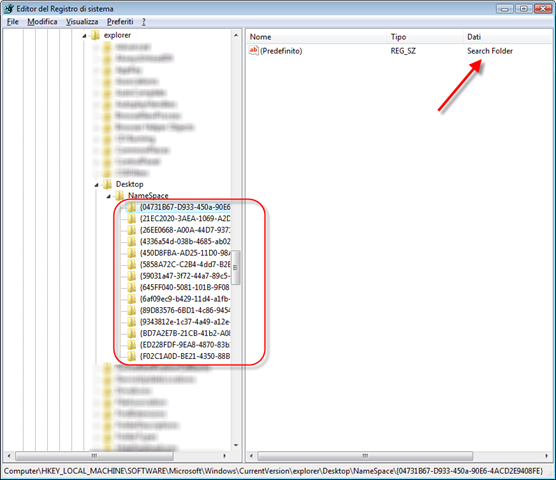
    3. HKEY_LOCAL_MACHINE\SOFTWARE\Microsoft\Windows\CurrentVersion\explorer\desktop\NameSpace

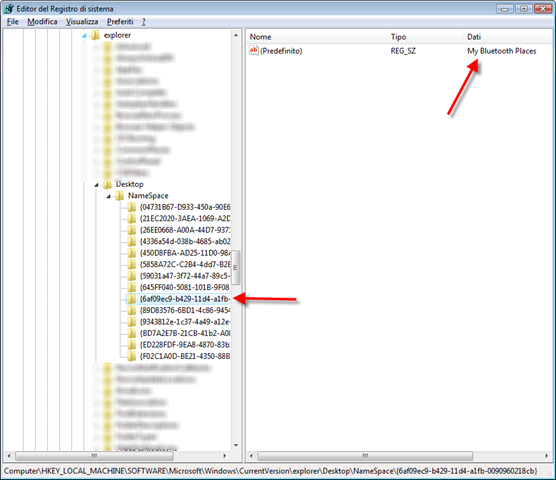
    4. Scorrete le varie sottochiavi di desktop, fino a trovare la chiave per cui il valore “Dati” è settato a “My Bluetooth Places”image
    5. Eliminate tale sottochiave
    6. Andate sul vostro desktop e premete F5 (aggiorna) per constatare che l’icona è effettivamente sparita.