Category: iphone

  • A comparison between browser features on desktop and mobile iOS

    I am a long time user of Firefox and Chrome on desktops (GNU/Linux and macOS), while I rely on Chrome on my iOS devices.
    Recently there has been some valid critics of Chrome and its privacy choices and I began to look around for an alternative of Chrome.

    I identified a list of features that I consider a must-have in the browser I use and I decided to give a try to other browsers as well.

    To present the results, I designed this table:

    [table id=1 /]

    [1] On Opera iOS, even if “Block ads” was enabled, I could still see AdSense ads.
    [2] Obviously, Safari is not released for GNU/Linux, hence this limitation.
    [3] Via uBlock Origin extension (desktop only).
    [4] Via Firefox Focus WebView extension (iOS only).
    [5] Via Reader View extension (desktop only).

    Considering all my needs expressed in the table, I will be continuing using Firefox on desktops, and I will switch my mobile browser of choice to Firefox.

    What are your experiences with browsers on desktop and mobiles? What browser do you use?

  • Come usare Google Maps in modalità offline

    Ultimamente mi è capitato di utilizzare Google Maps (mobile) all’estero, dove non avevo a disposizione la connessione dati; esistono applicazioni che si appoggiano a OpenStreetMap e scaricano la mappa intera del Paese in cui siete (come ad esempio Galileo), ma per usare Google Maps in offline c’è un piccolo accorgimento che potete usare.

    Visualizzate la mappa che volete salvare. Scrivete quindi, nella barra di ricerca, “OK Maps“. L’applicativo scaricherà l’area visibile e la renderà visualizzabile anche in modalità offline, permettendovi anche di fare zoom-in nell’area interessata (a differenza di quello che potreste fare con uno screenshot).

    Ricordatevi le parole magiche e di salvare la mappa prima, magari con una connessione Wi-Fi.

  • L’imprecisione dilagante del giornalismo tecnologico italiano su iPhone5

    Normalmente non scrivo per riportare notizie o imprecisioni, ma spesso è troppo. Criticare è facile, ma riportare informazioni dettagliate e verificate è più difficile. Parlo di quest’articolo di tmnews, Appena nato ha già problemi, l’iPhone 5 ha le “mappe sballate” [linkato da me, ovviamente, in nofollow].

    Ci sono diverse imprecisioni:

    • Il titolo: il “problema” [se così vogliamo chiamarlo] delle mappe non è di iPhone5, ma del sistema operativo iOS6. Perché si parla di “problema”, anche se non lo è? Con iOS6, Apple ha abbandonato Google come sorgente di dati dell’app “Maps”, utilizzando OpenStreetMap per questioni di “concorrenza” [ma questo è un altro discorso]. Le mappe di OpenStreetMap non sono precise e dettagliate come quelle di Google, e da qui il “problema”.
    • iOS 6 è installabile non solo su iPhone 4S, ma anche su iPhone4 e iPhone3GS.
    • “Si tratterebbe di un normale assestamento”: Apple rilascerà sicuramente altre versioni di iOS6 in futuro, ma non tornerà sicuramente sui propri passi. E OpenStreetMap non si correggerà nel giro di pochi giorni perché gli utenti Apple sono scontenti delle mappe.

    Ma veniamo alla disinformazione: citando le informazioni di cui sopra senza citare quello che sto per dirvi è fuorviante. Google ha un notevole vantaggio tecnologico rispetto a OpenStreetMap, le cui mappe sono crowdsourced dagli utenti. Ovviamente Maps su iOS6 non sarà preciso come Google Maps, e questo può creare situazioni divertenti, ma senza dubbio l’utente è libero di scegliere l’applicazioni per le mappe che desidera: Google Maps è in review da Apple, e se sarà approvata, gli utenti potranno presto utilizzare Google Maps.

    Quanto agli utenti scontenti e la class-action: lasciate perdere, vendete subito il vostro iPhone. Non è un telefono per voi. Spendete i vostri soldi in altri oggetti “di moda“.

  • Esportare gli SMS memorizzati su iPhone

    iTunes fa una copia di backup di tutto il contenuto di iPhone; tuttavia, per scrupolo, ho deciso di fare una copia di backup anche in un semplice file di testo, degli SMS che ho inviato/ricevuto, in modo che siano indicizzabili da Spotlight.

    Per prima cosa, trovate UDID del vostro device e installate il client sqlite3 da linea di comando [sqlite3 è il formato di database utilizzato da iPhone]; dopo aver fatto un backup iTunes del contenuto di iPhone, aprite un terminale e fate un dump CSV dei dati contenuti nel database degli SMS, salvato in un file locale dal backup di iTunes.

    cd ~/Library/MobileSync/UDID
    cp 3d0d7e5fb2ce288813306e4d4636395e047a3d28 ~/Desktop
    cd ~/Desktop
    sqlite3 3d0d7e5fb2ce288813306e4d4636395e047a3d28
    .header on
    .mode csv
    .output smsexport.csv
    select datetime(date, 'unixepoch', 'localtime') as "date", case when flags=3 then 'sent' else 'received' end as "from", address as phone, text as "message" from message;
    .quit

    A questo punto sul Desktop troverete un file smsexport.csv che potete aprire con un editor di testo (o con Excel) che conterra il testo di tutti gli SMS che sono memorizzati su iPhone.

  • Stampare da iPhone/iPad tramite AirPrint (su una stampante condivisa da Windows)

    Con le ultime release di iOS, Apple permette ai possessori di iPhone e di iPad di stampare qualsiasi documento utilizzando il dispositivo Apple e una stampante compatibile con le specifiche di AirPrint, senza l’ausilio di un computer. Per chi invece ha già una stampante condivisa da Windows, è possibile fare in modo che la stampante sia compatibile con AirPrint seguendo dei semplici passi:

    1. Installate iTunes;
    2. Scaricate AirPrint.zip e scompattatelo in C:\Programmi
    3. Avviare il servizio AirPrint tra i servizi di sistema:

      sc.exe create AirPrint binPath= “C:\Program Files\AirPrint\airprint.exe -s” depend= “Bonjour Service” start= auto
      sc.exe start AirPrint

    4. Stampare il documento (usate la stampante che si trova sulla stessa rete wireless del vostro iPad/iPhone)
  • HTML5, video in autoplay e iOS4

    Come sapete i dispositivi handheld di Apple (iPhone, iPad e iPod Touch) non permettono di visualizzare contenuti Flash (per fortuna, dico io), ma permettono di sfruttare tutte le nuove potenzialità messe a disposizione da HTML5, come la possibilità di visualizzare video e animazioni (che fino a poco tempo fa erano prerogative di Flash). In tempi molto rapidi, HTML5 è stato eletto come la soluzione alternativa a Flash, se non addirittura come soluzione definitiva a Flash.

    Un’opportunità interessante che viene offerta da HTML5 su iOS4 (l’ultima release del sistema operativo di iPhone, iPad e iPod Touch) è la possibilità di visualizzare video integrati in una pagina web tramite il tag <video>, e realizzare il cosiddetto autoplay (il play automatico di un video non appena si visualizza la pagina).

    Fino alla versione di iOS3, per realizzare l’autoplay esisteva un workaround che faceva ricorso ad un fakeclick in jQuery (simulava il click del video).

    Da iOS4 in poi, il workaround non funziona e siamo costretti a modificare il codice (semplificandolo!). Vediamo come.

    Prima di tutto dobbiamo utilizzare il nuovo tag di HTML5, ovvero il tag video, indicando il video di cui vogliamo che venga fatto il playback in automatico:

    <video id="myVideo" width="640" height="480" controls>
    <source src="video.mp4" type="video/mp4; codecs=’avc1.42E01E, mp4a.40.2′">
    </video>
    

    In secondo luogo, tramite JavaScript, indichiamo al browser che il video deve essere lanciato in autoplay:

    window.onload = function() {
        var pElement = document.getElementById("myVideo");
    
        pElement.load();
        pElement.play();
    };
    

    Come vedete, rispetto alla soluzione “workaround” per iOS, il codice è più semplice e comprensibile (non richiede nemmeno jQuery).
    E in più, la soluzione è retrocompatibile con iOS3.

    Link alla Link al post [Matthew Congrove].

  • Perché il mio prossimo schermo non sarà un Apple Cinema Display

    Prima della fine del 2009 sono passato a Mac: la mia scelta è ricaduta su un notebook, in particolare sul MacBook Pro 13′; 13′ perché volevo un notebook portatile, e non un trasportabile da 15′ (o peggio, superiori). Non c’è che dire: dal punto di vista hardware, i componenti e le tecnologie utilizzate sono il top di gamma. Dal punto di vista software, ancora meglio: OSX è il miglior sistema operativo che io abbia mai usato (ok ok, Linux è arrivato secondo per un soffio).

    Durante l’utilizzo, l’unico difetto di cui mi sono accorto è un dead pixel nella parte sinistra dello schermo; il difetto è fastidioso e non ci sono cure, se non sostituire interamente il pannello LCD. Tutto sommato, l’esperienza con Mac è stata delle migliori e sicuramente il mio prossimo computer sarà di nuovo un Mac.

    Oltre che essere uno switcher per quanto riguarda il PC, sempre verso la fine del 2009 sono passato da Nokia ad iPhone: finalmente un telefono che funziona! Il mio vecchio Nokia E65 era un buon telefono, ma confrontato con iPhone ne esce sconfitto su tutti i fronti: utilizzo in WiFi, applicazioni, facilità d’uso (spesso quando utilizzo altri telefoni mi ritrovo a premere sullo schermo, per poi realizzare che non sono touch).

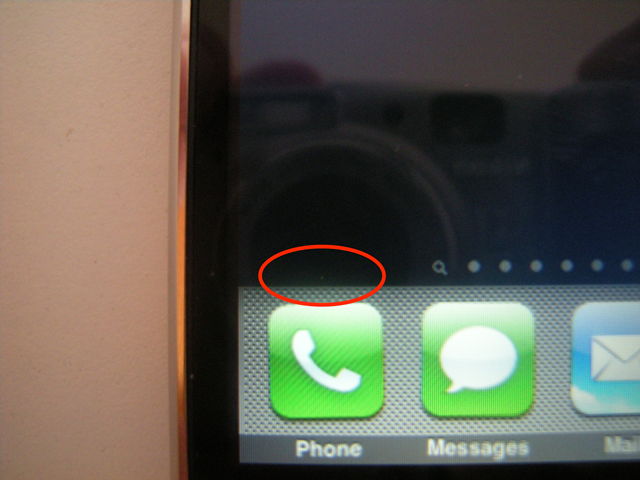
    Anche in questo caso l’esperienza con iPhone è più che positiva, e senz’altro il mio prossimo telefono sarà di nuovo un iPhone; su iPhone ho riscontrato lo stesso difetto che ho riscontrato per il Mac, ovvero un dead pixel. Ho subito chiamato l’assistenza tecnica e il mio telefono è stato sostituito con un telefono rigenerato (“come nuovo”) che non presenta il problema.

    Il prossimo acquisto che vorrei fare è uno schermo esterno per il MacBook Pro, da tenere a casa o in ufficio. La scelta ideale sarebbe Apple Cinema Display, un “compagno” ideale grazie alle sue funzionalità (MagSafe, DisplayPort nativa, etc.). Tuttavia non comprerò un Apple Cinema Display sostanzialmente perché non vorrei ritrovarmi (di nuovo) nella situazione di avere un dead pixel su un prodotto di fascia alta (come tutti i prodotti Apple). Non ho ancora deciso il modello che comprerò, ma ho già deciso i brand su cui mi concentrerò: Samsung, LG e Philips.

    Concludo ripetendo che la mia esperienza con i prodotti Apple è più che positiva, nonostante su due prodotti acquistati io abbia trovato due dead pixels. L’esperienza, in ogni caso, è [quasi] ottima: nei prossimi prodotti Apple che acquisterò spero che non ci siano altri dead pixels!