
Tag: xp

  • Tecniche di progettazione agile con Java (design pattern, refactoring, test): la recensione

    Tecniche di Progettazione Agile con JavaIn questi giorni ho letto un libro di Sandro Pedrazzini intitolato “Tecniche di progettazione agile con Java: design pattern, refactoring, test” (Ed. Tecniche nuove, 2006 – 29.90 €).

    Sono sempre stato molto attratto dall’Agile development, dall’eXtreme Programming e dai suoi metodi e soprattutto anche dalla metologia TDD (Test Driven Development); oltre all’immancabile “Thinking in Java”, non ho mai potuto il piacere di leggere dei libri inerenti quest’argomento. Fino a quando non ho preso questo libro.

    Infatti, i libri italiani (accademici e non) non affrontano facilmente un argomento così innovativo, interessante e delicato quale la programmazione agile. Questo libro è però una piacevole eccezione: i lettori vengono introdotti passo passo alla progettazione agile, alle tecniche di refactoring e ai design pattern utilizzando numerosi esempi (in Java – sarebbe interessante una versione di questo libro dedicata al Python). Al lettore non viene lasciato alcun dubbio: più di una volta, durante la lettura del libro, mi è venuto un dubbio riguardante il codice scritto. Con mia grande sorpresa, quasi sempre nella pagina successiva c’era un box (o una nota) di chiarimenti.

    È davvero un buon libro e scritto nell’ottica di poter servire ai lettori: gli argomenti sono espressi in modo chiaro e semplice, e soprattutto dal punto di vista del lettore, cioè dal punto di vista di chi legge per imparare! (e non come alcuni libri dove chi scrive lo fa per dimostrare quanto è bravo). I capitoli sono compatti (come le classi scritte da un buon programmatore XP?) e si leggono molto facilmente. Gli esempi sono curati e molto chiari.

    In definitiva si tratta di un libro che consiglio, da leggere e da tenere nella propria “biblioteca” per ogni futura evenienza.
  • Come risolvere il problema della risoluzione host (dnscache) in Windows XP e Windows Vista

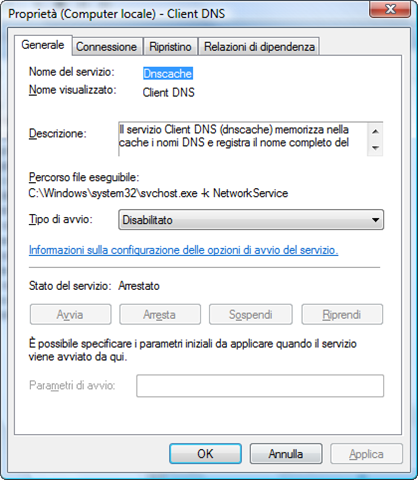
    Dopo molto tempo che il mio computer è acceso, può capitare che non si riesca più a risolvere alcun nome host (ad esempio, Firefox non riesce a risolvere www.google.it); questo succede sia con Windows XP che con Windows Vista. Questo può dipendere da un servizio chiamato Client DNS (dnscache).

    image

    A cosa serve? Dalla descrizione dei servizi di Windows:

    Il servizio Client DNS (dnscache) memorizza nella cache i nomi DNS e registra il nome completo del computer per il computer in uso. Se tale servizio viene arrestato, la risoluzione dei nomi DNS verrà eseguita comunque, ma i risultati delle query relative ai nomi DNS non verranno memorizzati nella cache e il nome del computer non verrà registrato. Se il servizio viene disattivato, non sarà più possibile avviare i servizi che dipendono esplicitamente da esso.

    In teoria questo servizio costituisce una cache di nomi DNS per evitare di risolvere i nomi DNS richiesti più di frequenti. Nel mio caso però non velocizza affatto, infatti non riesco a navigare!

    image

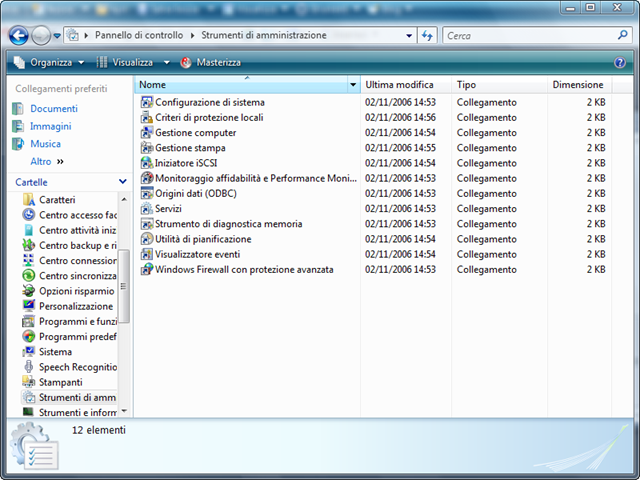
    Da quando ho disabilitato il servizio, mi accorgo che tale problema non si presenta più: se è anche il vostro problema, provate a disabilitare il servizio (Pannello di controllo -> Strumenti di amministrazione -> Servizi -> Client DNS -> Disabilita).

    Maggiori informazioni su: https://www.tech-faq.com/flush-dns.shtml

  • Abilitare l’AutoPlay su Windows XP senza usare regedit

    A volte può capitare che l’AutoPlay di Windows XP venga disabilitato da alcuni software che si installano (a me è capitato con VMWare Player. Per ripristinarlo ho provato diverse soluzioni: tanti consigliano di usare l’editor del registro di configurazione (regedit), ma operare sul registro di sistema è spesso rischioso e può causare dei problemi.

    Ho deciso così di usare un’altra soluzione: esiste infatti un tool (prodotto dalla stessa Microsoft), che ripara l’AutoPlay: Autoplay Repair Wizard. Il tool non ha bisogno di installazione, e semplicemente valuta lo stato dell’AutoPlay nelle unità che specificate: per riabilitare l’AutoPlay è sufficiente qualche click ed un (sempre consigliato) riavvio. Il tutto senza che l’utente debba mettere mano al registro di configurazione.