Category: software

  • Abilitare l’AutoPlay su Windows XP senza usare regedit

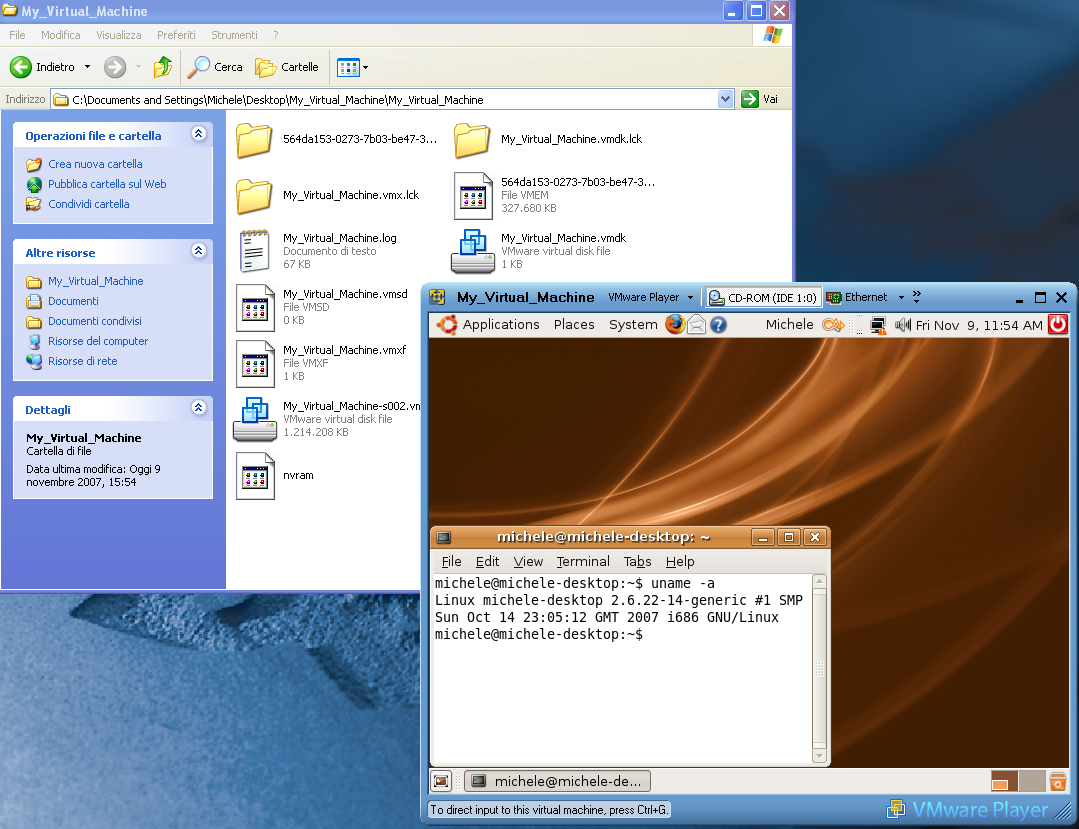
    A volte può capitare che l’AutoPlay di Windows XP venga disabilitato da alcuni software che si installano (a me è capitato con VMWare Player. Per ripristinarlo ho provato diverse soluzioni: tanti consigliano di usare l’editor del registro di configurazione (regedit), ma operare sul registro di sistema è spesso rischioso e può causare dei problemi.

    Ho deciso così di usare un’altra soluzione: esiste infatti un tool (prodotto dalla stessa Microsoft), che ripara l’AutoPlay: Autoplay Repair Wizard. Il tool non ha bisogno di installazione, e semplicemente valuta lo stato dell’AutoPlay nelle unità che specificate: per riabilitare l’AutoPlay è sufficiente qualche click ed un (sempre consigliato) riavvio. Il tutto senza che l’utente debba mettere mano al registro di configurazione.

  • Ecco cosa manca a Gmail

    Tre feature che mi servono spesso in Gmail ma che non sono mai state implementate:

    1. Supporto a PGP/GPG
    2. Opzione per ordinare i messaggi in base ad un criterio (dimensione, mittente, etc.)
    3. Opzione per modificare un messaggio come nuovo (edit as new)
  • Microsoft Virtual PC 2007 vs VMware Player: test sul campo

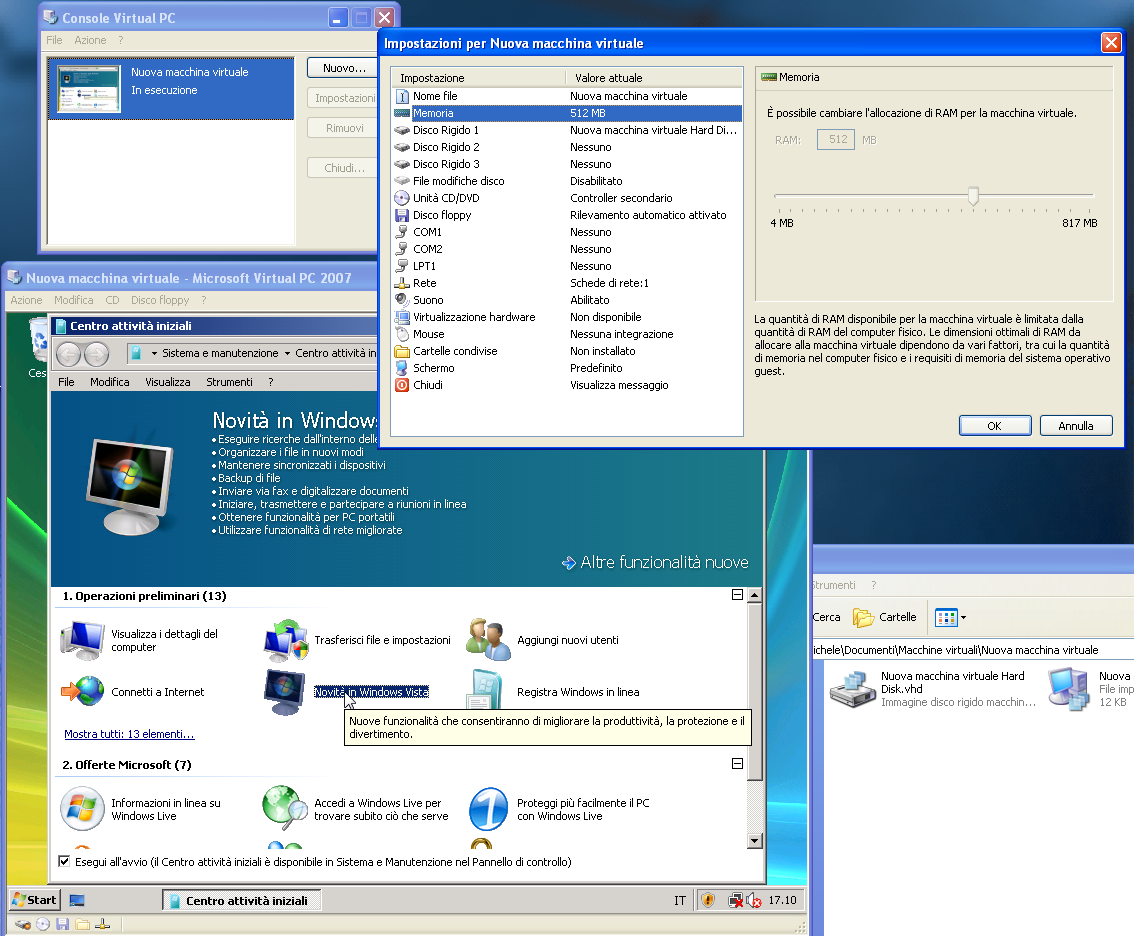
    Proprio in questi giorni sto confrontando Microsoft Virtual PC 2007 e VMware Player, entrambi software di virtualizzazione (per desktop) gratis.

    Microsoft Virtual PC 2007

    virtualpc.PNG

    Vantaggi:

    • E’ stato creato da Microsoft (in realtà inizialmente da Connectix, ma ora è un prodotto Microsoft a tutti gli effetti) PER Microsoft e di conseguenza il più veloce sul mercato
    • Tutte le versioni di Windows funzionano
    • E’ molto facile cambiare le impostazioni delle Virtual Machine
    • Molto pulito nell’installazione (nessun driver e/o interfaccia di rete aggiuntiva)
    • Dimensioni del download: 30 MB

    Svantaggi:

    • Virtualizzare un sistema operativo diverso da Windows (ad esempio Linux) richiede:
      • fortuna (alcune distribuzioni si installano senza alcuna impostazione aggiuntiva)
      • nel caso di openSUSE o poche altre distribuzioni, si richiedono alcuni “aggiustamenti” (ad esempio cambiare la profondità del colore a 16 bit). Per quanto mi riguarda, ho provato con Ubuntu (freeze al boot) e con Knoppix (il mouse non funzionava – problema documentato).

    VMware Player

    vmware.PNG

    Vantaggi:

    • Tutti i sistemi operativi provati funzionano correttamente (senza cambiare alcuna impostazione, Linux compreso)
    • VMware si occupa da anni da virtualizzazione, quasi da essere considerata l’azienda “massima esperta” di virtualizzazione. L’esperienza accumulata (e quindi confluita nei suoi prodotti) non è indifferente.

    Svantaggi:

    • Per cambiare i parametri della virtual machine si deve aprire un editor di testi e modificare a mano i parametri
    • Installazione “sporca”. Durante l’installazione vengono installati:
      • 2 interfacce di rete aggiuntive (per il NAT e il bridging)
      • Drivers vari
    • Dimensione del download: 172 MB
  • Gmail IMAP: configurare Thunderbird al meglio

    Vi segnalo l’ottima guida di Lifehacker (e tradotta perfettamente da pseudotecnico) per configurare al meglio Thunderbird con Gmail IMAP. Da inserire nei bookmark!

  • Google Desktop vs. Windows Desktop Search

    Ho sempre voluto avere un tool per cercare all’interno di tutti i file del mio computer. Infatti, sempre più frequente non ricordo dove ho messo quel documento o quel file…

    Decido quindi di provare i famigerati desktop search. Tra le varie scelte, prendo in considerazione:

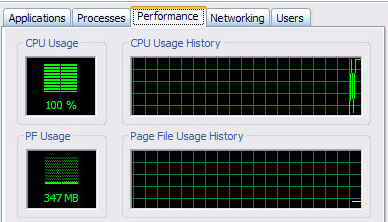
    La scelta ricade inizialmente sul primo per via della deskbar laterale (simile a quella di Windows Vista): meteo, e-mail, RSS… e in più ricerca e indicizzazione di tutti i file. Non ho mai capito il software voglia indicizzare TUTTI i file: che senso ha indicizzare C:\Windows ? Cercherò mai una .dll? Cerco di sopportare questa funzionalità e inizio ad usare Google Desktop: veramente molto semplice e funzionale. D’altronde, Google è il miglior motore di ricerca esistente, e quindi un tool per le ricerche è sicuramente la loro specialità. Ma, tutto d’un tratto, rallentamenti e CPU al 100%: ecco che, dopo un’occhiata con il Task Manager, mi accorgo che il servizio di indicizzazione dei file di Google Desktop sta occupando il 100% di CPU.

    Cerco su Google e approdo a questa pagina; il problema è conosciuto, e si consiglia di reinstallare il prodotto dal sito ufficiale (io l’avevo installato con Google Pack). Detto, fatto. Il problema si ripresenta: Google Desktop sarebbe davvero un ottimo prodotto se non avesse questo problema di esaurimento CPU.

    Decido quindi di passare a Windows Desktop Search. Quest’ultimo non integra una deskbar, ma si interfaccia benissimo a tutti i prodotti Microsoft (vedi Outlook: posso cercare i contatti, mail, eventi del calendario etc.).

    Inoltre, permette di specificare le directory di cui costruire un indice: finalmente decido io in quali directory cercare!

    La ricerca è molto veloce e la creazione dell’indice dei file è rapida; inoltre, le prestazioni di sistema non risentono del desktop search.

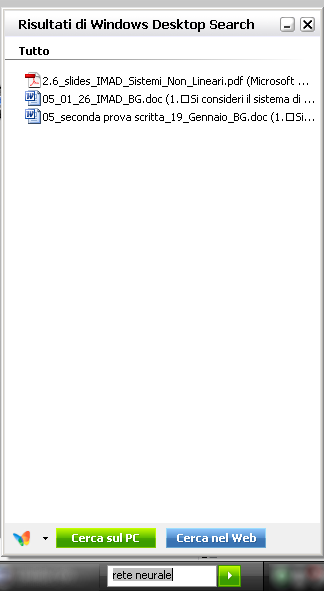
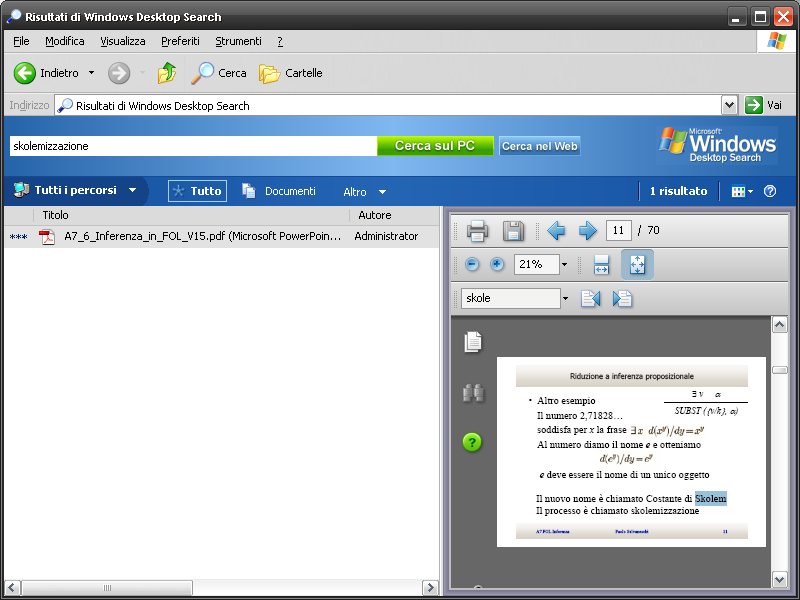
    I risultati sono attendibili ed esistono due modalità di ricerca: una ricerca “veloce” attraverso la taskbar (come vedete sopra) e una ricerca più dettagliata con anteprima (come vedete sotto):
  • Mozilla Firefox: come sottoscrivere i feed evitando la scelta tra iGoogle e Google Reader

    Usando il browser Firefox, quando si sottoscrive un feed, ci viene richiesto se vogliamo aggiungere il feed ad iGoogle (la home page personalizzata di Google) oppure a Google Reader.

    La mia scelta è sempre ricaduta su Google Reader: perché non evitare quest’inutile richiesta?

    Per fare questo, è sufficiente apportare una modifica a Firefox:

    1. Aprire una nuova scheda e usare come indirizzo about:config
    2. Impostare il campo filtro a browser.contentHandlers.types.2.title e premere Invio. Nella colonna ‘Valore’, ci dovrebbe essere “Google Reader”. Altrimenti, fate doppio click e cambiate il nome a “Google Reader”
    3. Impostare il campo filtro a browser.contentHandlers.types.2.uri e premere Invio. Fate doppio click sulla voce trovata e sostituite l’URL inserito con https://en.wikipedia.org/wiki/Google_Reader
    4. Riavviare Firefox

    D’ora in poi, quando si cercherà di sottoscrivere un feed, si verrà portati direttamente alla pagina di Google Reader. A questo punto, dovrete soltanto premere sul pulsante “Subscribe” per sottoscrivere il feed.

  • Integrare Google Calendar con il calendario di Outlook

    Volete leggere e modificare il vostro calendario su Google Calendar direttamente da Outlook? Ecco come fare:

    1. Aprite Outlook, andate su “Calendario”
    2. Andate su: File -> Nuovo -> Calendario…
    3. Digitate un nome per il calendario
    4. Nella lista dei calendari personali (taskbar sinistra), fate click con il pulsante destro sul calendario appena creato e scegliete “Proprietà”
    5. Andate sulla scheda Home Page e alla voce “Indirizzo” inserite https://www.google.com/calendar/render
    6. Attivate l’opzione “Associa alla cartella una home page predefinita”
    7. Fate click su OK, dentro Outlook si aprirà la pagina web di Google Calendar richiedendo di fare il login. Una volta effettuato, Outlook vi chiederà se volete salvare userid e password. Scegliete “Si” ed il gioco è fatto.

    Ora potrete usare Google Calendar direttamente da Outlook.

    Via Lifehacker

  • Le migliori estensioni per il browser Firefox

    Come tutti sappiamo, uno dei punti di forza del browser Mozilla Firefox è proprio la possibilità di personalizzare il comportamento del browser aggiungendo funzionalità contenute nelle cosiddette estensioni.

    Già in passato vi avevo parlato delle estensioni che utilizzo: oggi voglio aggiornare il post con la lista di tutte le estensioni per Firefox che utilizzo e che ritengo le migliori, con una breve descrizione della loro funzionalità e l’URL a cui reperirle:

    Applicazione: Firefox 2.0.0.5 (2007071317)

    Numero totale di elementi: 32

    Non escludo (anzi, è quasi sicuro) che in futuro potrò riproporvi la lista aggiornata delle estensioni che utilizzo.

  • Eclipse: le novità della versione Europa

    Come forse molti di voi sapranno, Eclipse è il mio IDE preferito. Recentemente, è stata rilasciata la versione 3.3 (“Europa”), che integra ben 21 progetti (la lista completa dei progetti si può trovare qui).

    Quest’interessante articolo descrive le principali novità del progetto Eclipse e di tutti i 21 progetti, oltre alle istruzioni per installare la nuova versione del celebre IDE.