Category: macos

  • Quali sono le applicazioni compatibili con Mac OS X Lion?

    Dopo la recente uscita di MacOSX Lion, ho scelto di fare un clean install di Mac OSX senza fare l’aggiornamento da Snow Leopard (anche se non esiste il DVD di Lion è possibile crearlo). Di conseguenza, ho colto l’occasione per fare una reinstallazione completa delle applicazioni che utilizzo maggiormente, tralasciando di installare quelle poco utilizzate.

    «The more I look at you, the more I'm hungry!»

    Alcune applicazioni, come Dropbox, non funzionano (ancora) con Lion. In attesa che i programmatori sistemino il problema, come possiamo sapere se una particolare applicazione è compatibile con Lion (oltre che controllare sul sito ufficiale o sui forum)?

    RoaringApps è un ricco database aggiornato con lo stato di compatibilità (per Lion) di ogni applicazione. Utilissimo prima di installare qualsiasi applicazione ma anche e soprattutto per scoprirne altre. Da controllare prima di installare qualsiasi applicazione su Lion!

  • Creare un panorama “incollando” più foto tra di loro con Hugin

    Le foto ad alta risoluzione ed incollate fra loro mi hanno sempre affascinato ed incuriosito: come possono essere prodotte con una semplice fotocamera tascabile?
    Ebbene, dopo varie ricerche ed aver provato diversi software, sono arrivato allo zen della composizione di foto.
    Innanzitutto, partiamo dal prodotto finale. Quella che vedete qui sotto è una vista panoramica di quello che si può ammirare dalla torre Eiffel, a Parigi: ho ottenuto questa vista incollando tra loro 6 fotografie, ottenute con una fotocamera digitale comune, senza un treppiede e senza apparecchiatura specialistica.

    Il risultato è davvero spettacolare, per una risoluzione finale di 4122×1438. Veniamo ora alla teoria: la fotografia panoramica prevede di “incollare” tra loro più fotografie, scattate in sequenza e con angolature diverse (per esempio ruotando leggermente la posizione di scatto della fotografia). Esistono software (il migliore è Hugin) che permettono di incollare queste foto in modo semi-automatico: il punto chiave del processo, come potete immaginare, è trovare dei punti di connessione tra le foto, ovvero dei punti di controllo che rendano il processo di “incollatura” il più preciso possibile. Ovviamente, più sono i punti di controllo tra due foto, più preciso sarà il merge tra le foto scattate.

    Hugin automatizza e semplifica il processo: se non siete dei virtuosi della fotografia panoramica (come il sottoscritto), il procedimento per l’unione delle foto viene presentato con un comodo wizard che vi permette di inserire le immagini, validare i control point identificati automaticamente del programma e creare il vostro primo panorama.

    Segnalo anche alcuni utili tutorial di Hugin, che spiegano come scattare correttamente le fotografie in modo che siano pronte per creare un panorama perfetto; inoltre, i tutorial spiegano anche come fare il tuning delle varie opzioni che possiamo trovare nel programma, per creare delle foto panorama personalizzate.

    In definitiva, Hugin è davvero un ottimo programma, che permette di creare facilmente delle foto panorama sia ad utenti principianti che foto panorama personalizzate per utenti esperti.

  • Calcolare la dimensione totale di un gruppo di directories su MacOSX

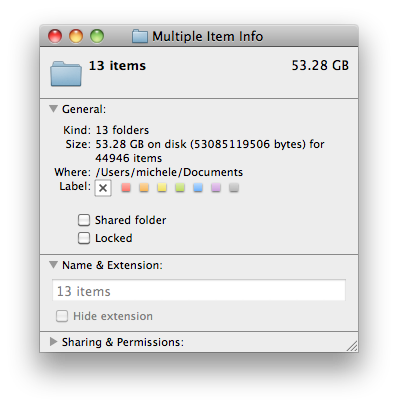
    Piccolo tip ma molto utile che mi segnala Andrea: per calcolare la dimensione totale di più cartelle su OSX è necessario selezionarle e premere CTRL+⌘+I; non conoscevo questa funzionalità ed è davvero molto utile!

  • iTunes: trovare le tracce duplicate

    Ho appena scoperto un’interessante funzionalità su iTunes: la ricerca di tracce duplicate.Per visualizzarle, è sufficiente andare nel menu File, tenere premuto Shift (su Windows) oppure Option (su Mac) e utilizzare la funzionalità “Trova duplicati esatti” per visualizzare le tracce che hanno il medesimo titolo, sono composte dallo stesso artista e fanno parte dello stesso album.

  • Apple Mail e il bottom posting con QuoteFix

    Ci è voluto un po’ di tempo, ma alla fine anche su Apple Mail possiamo rispondere alle e-mail usando il bottom posting (la netiquette ringrazia). Per implementare il bottom posting, utilizziamo un plugin: QuoteFix.
    L’installazione è molto semplice: scarichiamo lo zip dal sito, apriamo un terminale e abilitiamo l’utilizzo dei plug-in in Apple Mail:
    defaults write com.apple.mail EnableBundles -bool true
    defaults write com.apple.mail BundleCompatibilityVersion 3

    Ora, scompattiamo il file appena scaricato e spostiamolo in ~/Library/Mail/Bundles/. Riavviamo Apple Mail e voilà, il bottom posting è servito!

  • Google Chrome e OSX: impostare uno shortcut per la ricerca

    In tutti i browser che utilizzo (Chrome, Safari e Firefox, in ordine di frequenza di utilizzo) sono abituato a usare lo shortcut ⌘+K (o CTRL+K su Windows) per effettuare una ricerca sul motore di ricerca predefinito. Ho preso quest’abitudine grazie a Firefox, il primo vero browser che ho utilizzato; la combinazione di tasti di cui parliamo, infatti, è impostata di default su Firefox, e io ho mantenuto quest’abitudine.

    Anche Chrome mantiene lo stesso shortcut (l’usabilità ringrazia) ma soltanto su Windows: infatti, alla pressione di CTRL+K, vi accorgerete che la omnibar di Chrome vi permette di inserire il testo di ricerca preceduto da un ‘?’, che rappresenta il pattern predefinito per impostare una ricerca su Google (anziché usare il paradigma “I’m Feeling Lucky” per il testo inserito).

    Lo shortcut non è però presente su Chrome per OSX. Fortunatamente, OSX ci permette di definire una combinazione di tasti personalizzata per ogni programma, e così potremo ristabilire il comportamento da noi desiderato. Vediamo come:

    • Aprite le preferenze di sistema e andate sulle preferenze della tastiera;
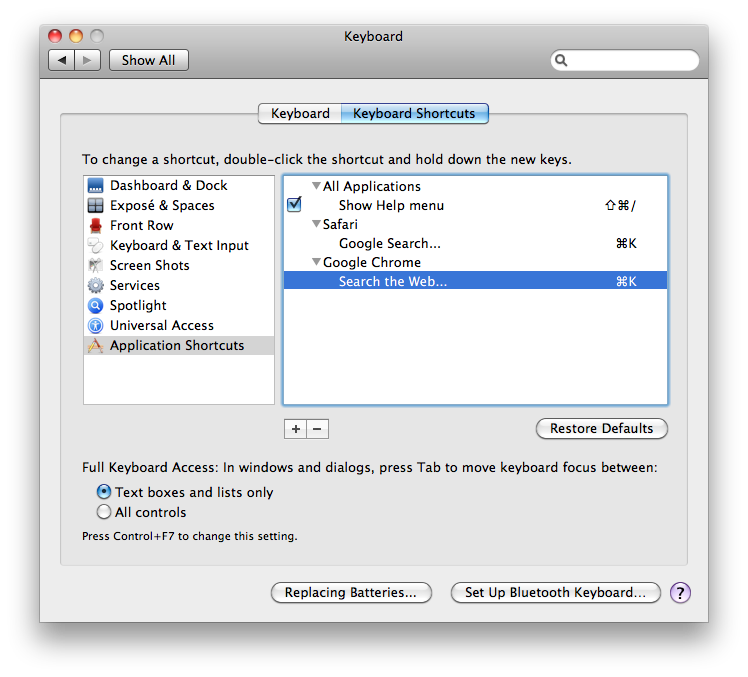
    • Posizionatevi sulla scheda “Keyboard shortcuts”, selezionate “Application shortcuts” e poi premete su “+”, in modo da aggiungere uno shortcut personalizzato;
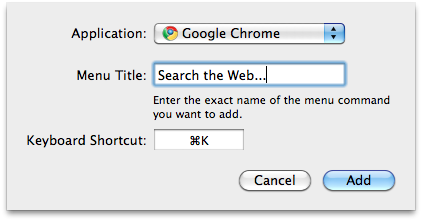
    • Selezionate l’applicazione “Google Chrome” e in “Menu Title” inserite “Search the Web…” (si, anche i 3 puntini) e come shortcut premete ⌘+K. In questo modo specifichiamo a OSX di associare l’azione del menu “Search the Web…” di Google Chrome allo shortcut ⌘+K.
    • Premte “Add” e otterrete una schermata simile a quella qui presentata (eccetto Safari).

    Il procedimento è completo! Nel mio caso è presente lo shortcut anche per Safari: con le informazioni che vi ho fornito potete procedere da soli, introducendo lo shortcut anche per Safari, in modo da capire e riutilizzare questa preziosa funzionalità di OSX anche per altri programmi.

  • Il tasto ⌘ (cmd) di Apple e il nodo di Salomone

    Il sistema operativo di Apple, OSX, ha una forte inclinazione per l’apprendimento e l’uso dei cosiddetti shortcuts, o combinazioni di tasti, che permettono di velocizzare il lavoro sulla base di un’idea molto semplice: anziché cercare la funzione richiesta nei menu dell’applicazione, si usa una combinazione di tasti, richiamabile in qualsiasi momento, che esegue la funzione ricercata.Backlit Keyboard

    Utilizzare gli shortcut permette un notevole guadagno di tempo, e quasi la totalità dei power user li ricorda e li utilizza per tutti gli applicativi di uso più frequente. È anche vero che gli shortcut sono presenti e utilizzabili anche su Windows, tuttavia la gestione degli shortcut su Windows è molto meno usabile che in OSX.

    Infatti, su OSX, tutti gli shortcut sono uniformati per tutte le applicazioni:

    • ⌘+Q per uscire dall’applicazione
    • ⌘+W per chiudere la finestra corrente
    • ⌘+S per salvare il file/contesto attualmente in modifica
    • ⌘+P per stampare il file corrente

    …e così via.

    Come vedete, tutti gli shortcut si basano sul tasto , chiamato command o cmd, e questo è merito delle Apple Usability Guidelines, che ogni sviluppatore di applicativi per OSX legge prima di sviluppare per OSX. Il risultato è un ecosistema di applicazioni consistenti, che si basano su un’interfaccia comune e su una base di interattività comune per l’utente (come, in questo caso, gli shortcut).

    Command-P for Pretzel

    Su Windows, invece, la situazione è più variegata: le applicazioni supportano gli shortcut costruiti usando il tasto CTRL (control), ma alcune applicazioni seguono lo schema soprastante, altre invece utilizzano combinazioni proprie (avete mai provato a stampare un documento usando CTRL+P in Office?). La situazione sta cambiando, infatti Office 2010 supporta lo schema di shortcut che abbiamo mostrato, tuttavia rimangono comunque applicazioni che utilizzano uno schema di shortcut diverso da quello utilizzato da tutte le altre applicazioni.

    Ma torniamo al tasto ⌘: leggendo la relativa pagina di Wikipedia, sono venuto a conoscenza di una particolarità interessante. Il simbolo ⌘, infatti, è spesso utilizzato anche nella cultura popolare. Innanzitutto, ⌘ rappresenta un nodo particolare, detto Nodo di Salomone (ma in realtà non è un nodo!). Inoltre, il simbolo è anche usato nella cultura nord europea, per indicare i cosiddetti punti di interesse. Curioso, vero?


  • AddressBookSync: sincronizzare i contatti Facebook con AddressBook (Rubrica Indirizzi) su OSX

    Dopo essere passato a OSX, lo strumento che utilizzo per la rubrica è AddressBook (Rubrica Indirizzi per chi ha OSX in italiano); è già preinstallato e integrato perfettamente con il sistema operativo (non per questo è stato sviluppato da Apple). Inoltre, grazie alla sincronizzazione con iTunes e Google Contacts, condivido i contatti anche su iPhone. In questo modo ho un’unica rubrica condivisa tra PC e iPhone, modificabile da entrambi i dispositivi.

    Come vi ho già detto in passato, ritengo la gestione dei contatti un’attività molto importante; infatti, dedico spesso del tempo per ordinare ed integrare i dettagli dei contatti della mia rubrica.

    Proprio per integrare le informazioni dei miei contatti, tempo fa vi avevo parlato di Fonebook, un applicativo per Windows per aggiornare i dati presenti in rubrica con quelli condivisi dai vostri contatti eventualmente presenti su Facebook. Fino ad ora sono stato alla ricerca di un degno sostituto per OSX/AddressBook… e finalmente l’ho trovato: AddressBookSync.

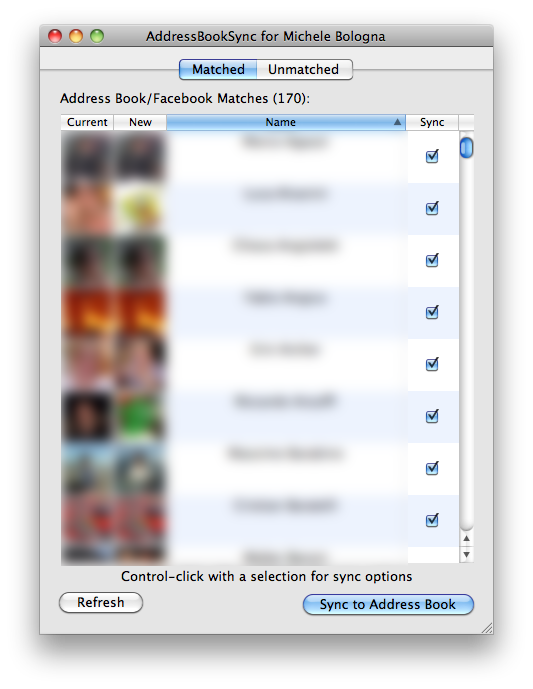
    L’applicazione permette di integrare i dettagli dei vostri contatti presenti in AddressBook con i dettagli condivisi dagli amici eventualmente presenti su Facebook, come ad esempio:

    • la foto profilo (utile nel caso in cui ci telefoni: all’arrivo della chiamata, iPhone visualizzerà il nome del contatto ed anche la sua foto, consentendoci di riconoscere a colpo d’occhio chi ci sta chiamando);
    • il compleanno (integrandosi con AddressBook e quindi con iCal, potremo ricordarci anniversari importanti).

    L’associazione tra il contatto presente in AddressBook e il relativo profilo Facebook è automatica (a patto che i nomi siano identici, quindi i contatti con “soprannomi” Facebook faticheranno ad essere identificati).

    Dopo aver utilizzato il prodotto per un paio di settimane, la sincronizzazione con AddressBook è semplicetrasparente: è sufficiente selezionare gli utenti che volete aggiornare, premere “Sync to Address Book” ed il gioco è fatto. Il processo è molto veloce (ma dipende dal numero di contatti che avete sia in rubrica che in Facebook, quindi YMMV).

    In conclusione, quindi, sicuramente da provare!

    AddressBookSync è scaricabile gratuitamente dall’indirizzo web dello sviluppatore.

  • Come eliminare iDisk dalla sidebar del Finder di OSX

    La sidebar del Finder di OSX mi è molto utile: inserisco i cosiddetti “bookmark” per raggiungere velocemente risorse o directory sul mio file-system che mi sono utili.

    Un bookmark scomodo che è presente nella mia sidebar è quello di iDisk. Perché scomodo? Non essendo abbonato a MobileMe, il servizio iDisk è inutile per me. Come fare a togliere il bookmark dalla sidebar?

    Il procedimento è molto semplice:

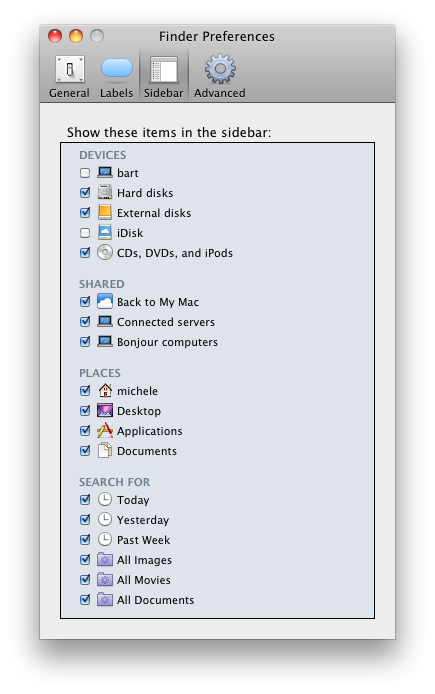
    • In una finestra qualsiasi del Finder, aprite le preferenze (shortcut: ⌘+ ,)
    • Andate alla scheda “Sidebar”
    • Deselezionate iDisk

    Chiudete e voilà, l’icona di iDisk non è più presente tra i bookmark della sidebar!

  • Perché il mio prossimo schermo non sarà un Apple Cinema Display

    Prima della fine del 2009 sono passato a Mac: la mia scelta è ricaduta su un notebook, in particolare sul MacBook Pro 13′; 13′ perché volevo un notebook portatile, e non un trasportabile da 15′ (o peggio, superiori). Non c’è che dire: dal punto di vista hardware, i componenti e le tecnologie utilizzate sono il top di gamma. Dal punto di vista software, ancora meglio: OSX è il miglior sistema operativo che io abbia mai usato (ok ok, Linux è arrivato secondo per un soffio).

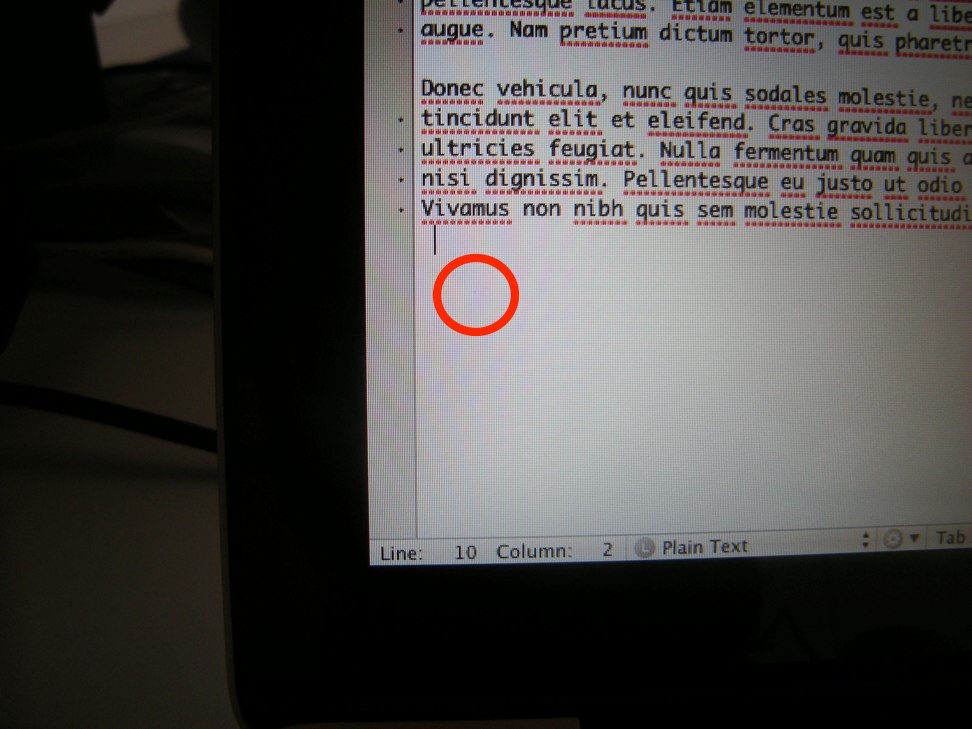
    Durante l’utilizzo, l’unico difetto di cui mi sono accorto è un dead pixel nella parte sinistra dello schermo; il difetto è fastidioso e non ci sono cure, se non sostituire interamente il pannello LCD. Tutto sommato, l’esperienza con Mac è stata delle migliori e sicuramente il mio prossimo computer sarà di nuovo un Mac.

    Oltre che essere uno switcher per quanto riguarda il PC, sempre verso la fine del 2009 sono passato da Nokia ad iPhone: finalmente un telefono che funziona! Il mio vecchio Nokia E65 era un buon telefono, ma confrontato con iPhone ne esce sconfitto su tutti i fronti: utilizzo in WiFi, applicazioni, facilità d’uso (spesso quando utilizzo altri telefoni mi ritrovo a premere sullo schermo, per poi realizzare che non sono touch).

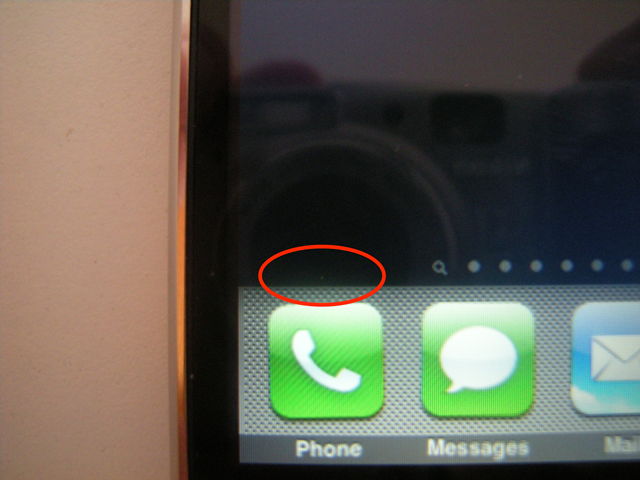
    Anche in questo caso l’esperienza con iPhone è più che positiva, e senz’altro il mio prossimo telefono sarà di nuovo un iPhone; su iPhone ho riscontrato lo stesso difetto che ho riscontrato per il Mac, ovvero un dead pixel. Ho subito chiamato l’assistenza tecnica e il mio telefono è stato sostituito con un telefono rigenerato (“come nuovo”) che non presenta il problema.

    Il prossimo acquisto che vorrei fare è uno schermo esterno per il MacBook Pro, da tenere a casa o in ufficio. La scelta ideale sarebbe Apple Cinema Display, un “compagno” ideale grazie alle sue funzionalità (MagSafe, DisplayPort nativa, etc.). Tuttavia non comprerò un Apple Cinema Display sostanzialmente perché non vorrei ritrovarmi (di nuovo) nella situazione di avere un dead pixel su un prodotto di fascia alta (come tutti i prodotti Apple). Non ho ancora deciso il modello che comprerò, ma ho già deciso i brand su cui mi concentrerò: Samsung, LG e Philips.

    Concludo ripetendo che la mia esperienza con i prodotti Apple è più che positiva, nonostante su due prodotti acquistati io abbia trovato due dead pixels. L’esperienza, in ogni caso, è [quasi] ottima: nei prossimi prodotti Apple che acquisterò spero che non ci siano altri dead pixels!