Tre feature che mi servono spesso in Gmail ma che non sono mai state implementate:
- Supporto a PGP/GPG
- Opzione per ordinare i messaggi in base ad un criterio (dimensione, mittente, etc.)
- Opzione per modificare un messaggio come nuovo (edit as new)
Tre feature che mi servono spesso in Gmail ma che non sono mai state implementate:
Proprio in questi giorni sto confrontando Microsoft Virtual PC 2007 e VMware Player, entrambi software di virtualizzazione (per desktop) gratis.
Microsoft Virtual PC 2007
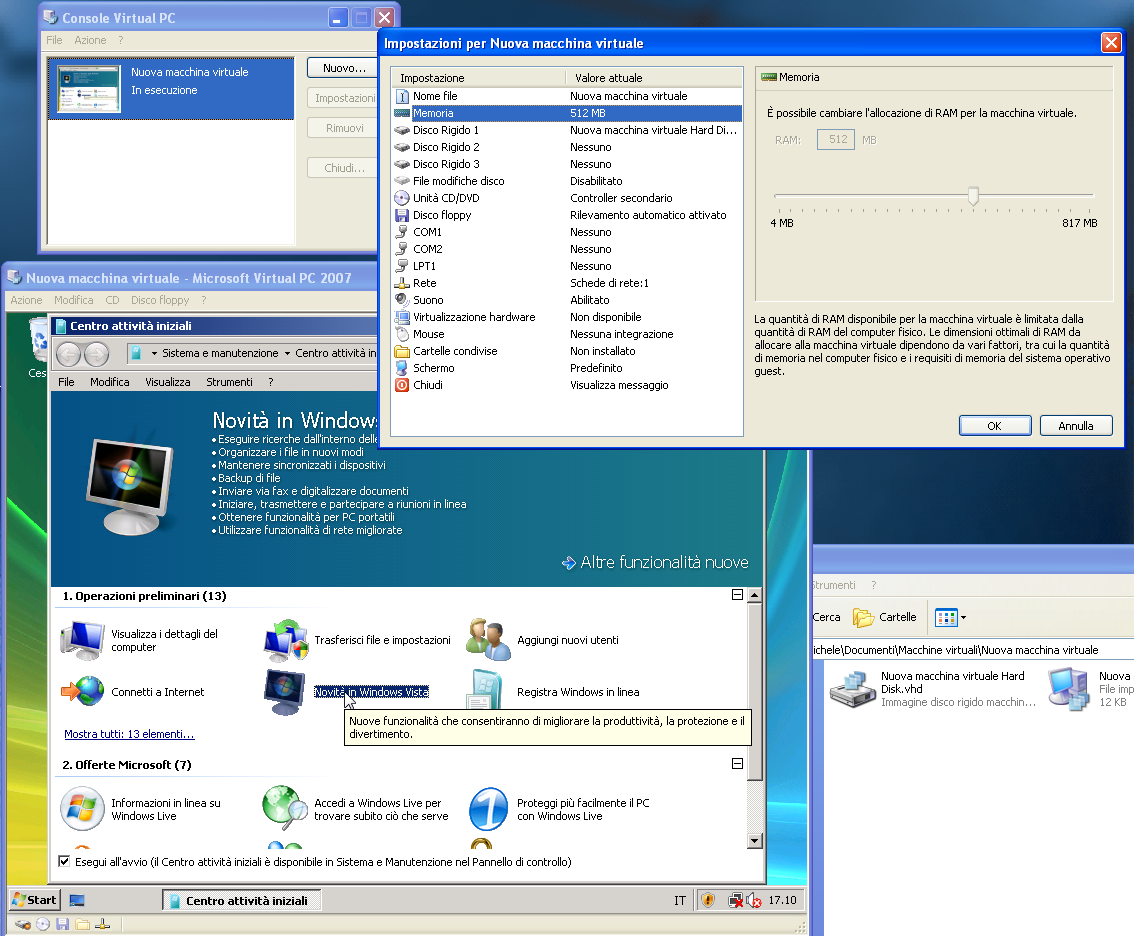
Vantaggi:
Svantaggi:
VMware Player
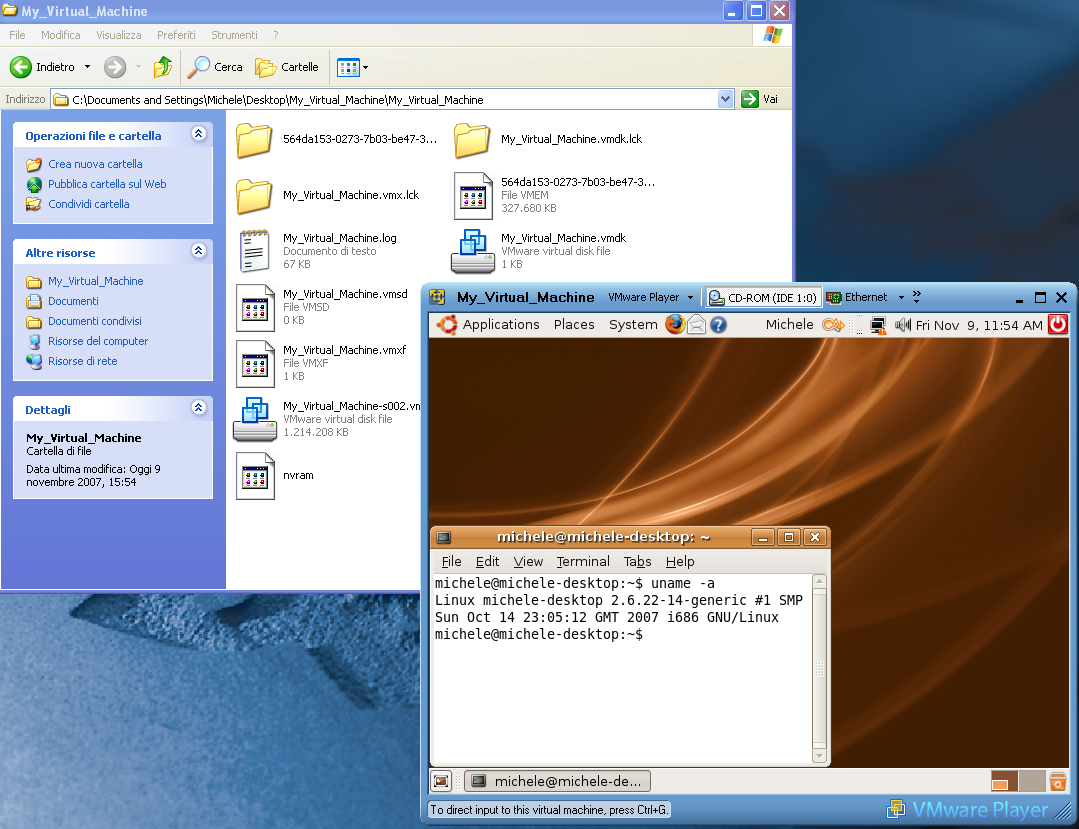
Vantaggi:
Svantaggi:
Vi segnalo l’ottima guida di Lifehacker (e tradotta perfettamente da pseudotecnico) per configurare al meglio Thunderbird con Gmail IMAP. Da inserire nei bookmark!

Anche voi (come me) siete fanatici della serie televisiva Prison Break?
Sicuramente avrete notato l’origami che Michael Scofield ha sempre con sè:
Ho sempre voluto crearne uno identico: in questo video si spiega passo-passo come creare l’origami!
Osservate attentamente la ballerina di questo test. In che senso la vedete girare? Orario (clockwise) o antiorario (anticlockwise)?
In particolare:
Il sito riporta anche le principali funzioni dell’emisfero sinistro e di quello destro.
LEFT BRAIN FUNCTIONS
uses logic
detail oriented
facts rule
words and language
present and past
math and science
can comprehend
knowing
acknowledges
order/pattern perception
knows object name
reality based
forms strategies
practical
safeRIGHT BRAIN FUNCTIONS
uses feeling
“big picture” oriented
imagination rules
symbols and images
present and future
philosophy & religion
can “get it” (i.e. meaning)
believes
appreciates
spatial perception
knows object function
fantasy based
presents possibilities
impetuous
risk taking
Io vedo ruotare la ballerina in senso orario. E voi?
EDIT: se non riuscite a visualizzare la ballerina ruotare in senso orario (o in senso antiorario) guardate qui.
Importantissima la conclusione:
If you look closely, you can see a rendering artifact where the vertical leg clearly covers the lifted one. Therefore, in the original specification, the dancer’s left leg was raised, which means that she was intended to be spinning counter-clockwise.
Io la vedevo girare in senso orario, significa che sono un buon osservatore? ;)
Ho sempre voluto avere un tool per cercare all’interno di tutti i file del mio computer. Infatti, sempre più frequente non ricordo dove ho messo quel documento o quel file…
Decido quindi di provare i famigerati desktop search. Tra le varie scelte, prendo in considerazione:
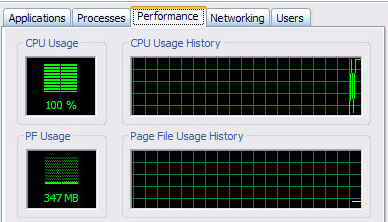
La scelta ricade inizialmente sul primo per via della deskbar laterale (simile a quella di Windows Vista): meteo, e-mail, RSS… e in più ricerca e indicizzazione di tutti i file. Non ho mai capito il software voglia indicizzare TUTTI i file: che senso ha indicizzare C:\Windows ? Cercherò mai una .dll? Cerco di sopportare questa funzionalità e inizio ad usare Google Desktop: veramente molto semplice e funzionale. D’altronde, Google è il miglior motore di ricerca esistente, e quindi un tool per le ricerche è sicuramente la loro specialità. Ma, tutto d’un tratto, rallentamenti e CPU al 100%: ecco che, dopo un’occhiata con il Task Manager, mi accorgo che il servizio di indicizzazione dei file di Google Desktop sta occupando il 100% di CPU.
Cerco su Google e approdo a questa pagina; il problema è conosciuto, e si consiglia di reinstallare il prodotto dal sito ufficiale (io l’avevo installato con Google Pack). Detto, fatto. Il problema si ripresenta: Google Desktop sarebbe davvero un ottimo prodotto se non avesse questo problema di esaurimento CPU.
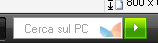
Decido quindi di passare a Windows Desktop Search. Quest’ultimo non integra una deskbar, ma si interfaccia benissimo a tutti i prodotti Microsoft (vedi Outlook: posso cercare i contatti, mail, eventi del calendario etc.).
Inoltre, permette di specificare le directory di cui costruire un indice: finalmente decido io in quali directory cercare!

La ricerca è molto veloce e la creazione dell’indice dei file è rapida; inoltre, le prestazioni di sistema non risentono del desktop search.
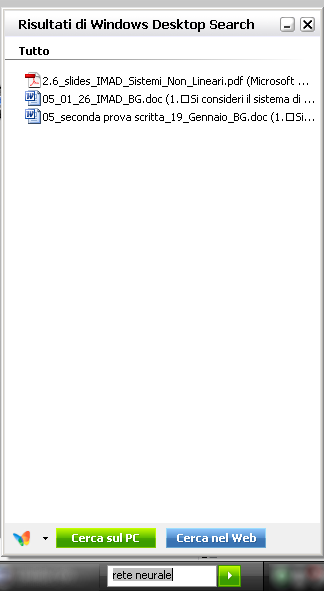
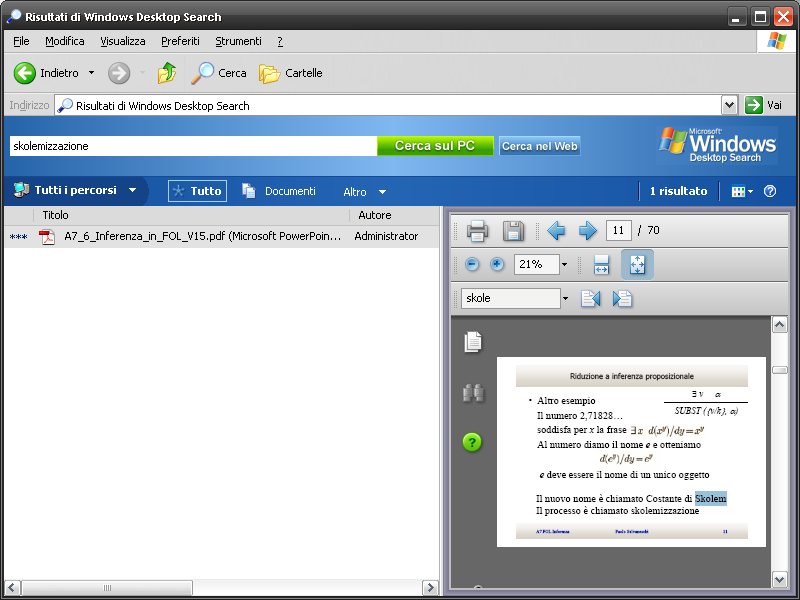
I risultati sono attendibili ed esistono due modalità di ricerca: una ricerca “veloce” attraverso la taskbar (come vedete sopra) e una ricerca più dettagliata con anteprima (come vedete sotto):
Mi capita spesso di voler essere notificato della presenza di nuovi video di un certo utente (su YouTube). Ho deciso quindi di utilizzare la funzionalità RSS offerta da YouTube.
Il feed da inserire nel vostro feed reader si costruisce in questo modo:
Supponiamo di voler essere interessati ai nuovi video inseriti dall’utente “google”. La sua pagina su YouTube è la seguente:
https://youtube.com/user/google
Il feed relativo è costruito in questo modo (da notare le parti in grassetto, aggiunte ad hoc):
feed://youtube.com/rss/user/google/videos.rss
Vi basterà inserire l’URL costruito nel vostro feed reader e, quando l’utente “google” pubblicherà nuovi video sul proprio spazio YouTube, il vostro aggregatore di RSS vi notificherà con un link al video appena inserito.

Avete presente la scena iniziale del famoso telefilm dei Simpsons, dove Bart scrive alla lavagna una serie di frasi di punizione?
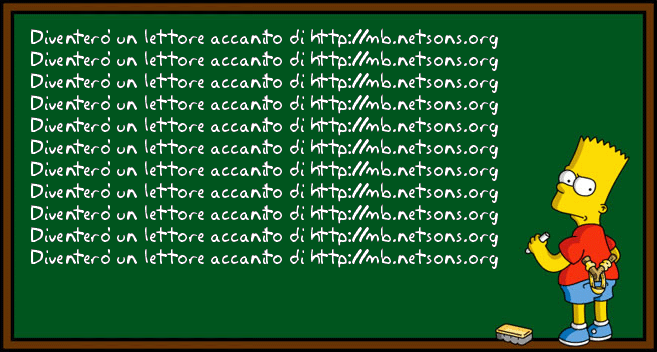
Con il sito Addletters potete generare una schermata (tipo quella qui sopra) dove Bart scriverà la frase decisa da voi!
Solo per clienti TIM: ogni volta che qualcuno mi spedisce un MMS, il mio telefono riceve due messaggi: MMS vero e proprio (il telefono deve essere configurato correttamente per scaricarlo) e un SMS di notifica che dice “Nuovo messaggio mms da: +393… Per vederlo consulta la tua casella IBOX da WAP o www.tim.it“; la notifica SMS è inutile: ricevo già il MMS, perché ottenere una notifica del fatto che qualcuno mi abbia mandato un MMS?
Ho deciso quindi di disattivare la notifica, e ho cercato un modo per farlo. Per farlo, è sufficiente andare sul sito www.tim.it, effettuare il login (se ricevete la notifica degli SMS avrete sicuramente a disposizione userID e password, dato che il vostro IBOX è attivo) e da “Strumenti WEB” scegliere IBOX.
A questo punto, nel menù di sinistra, scegliere “Personalizza” e poi “Notifiche SMS”. Nella scheda “Avvisami:”, scegliere “Mai” e confermare con “OK”.
D’ora in poi, per ogni MMS che vi verrà inviato, riceverete soltanto il MMS vero e proprio, e non più un fastidioso SMS di notifica.