Tag: windows

  • Come terminare nel modo corretto explorer.exe su Windows XP

    imageOggi avevo bisogno di riavviare il processo explorer.exe di Windows. Avrei potuto aprire il Task Manager e fare un kill del processo explorer.exe, ma non mi sembrava la soluzione giusta per terminarlo correttamente. Così, ho cercato in giro: la soluzione corretta (Windows XP):

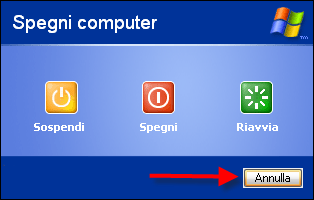
    Start -> Spegni computer -> premere CTRL+ALT+SHIFT -> premere su Annulla

    A questo punto, explorer.exe verrà terminato (attenzione: la vostra taskbar e le finestre di “esplora risorse” aperte verranno chiuse). Per avviare nuovamente explorer.exe:image

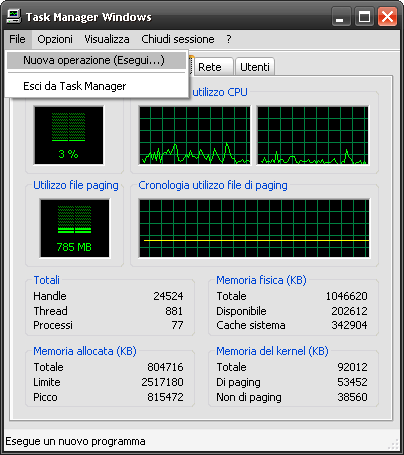
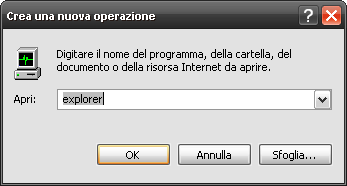
    premete CTRL+ALT+CANC: si aprirà il Task Manager. Andate nel menù:

    File -> Nuova operazione (Esegui…) -> digitate explorer e premete Invio

    image

  • Abilitare l’AutoPlay su Windows XP senza usare regedit

    A volte può capitare che l’AutoPlay di Windows XP venga disabilitato da alcuni software che si installano (a me è capitato con VMWare Player. Per ripristinarlo ho provato diverse soluzioni: tanti consigliano di usare l’editor del registro di configurazione (regedit), ma operare sul registro di sistema è spesso rischioso e può causare dei problemi.

    Ho deciso così di usare un’altra soluzione: esiste infatti un tool (prodotto dalla stessa Microsoft), che ripara l’AutoPlay: Autoplay Repair Wizard. Il tool non ha bisogno di installazione, e semplicemente valuta lo stato dell’AutoPlay nelle unità che specificate: per riabilitare l’AutoPlay è sufficiente qualche click ed un (sempre consigliato) riavvio. Il tutto senza che l’utente debba mettere mano al registro di configurazione.

  • Windows Vista è più sicuro di Windows XP?

    Windows Vista è più sicuro di Windows XP?

    Oggi stavo leggendo il blog di Feliciano Intini, che riporta un link ad un report stilato da Jeff Jones.

    Il report riguarda un’analisi dei primi 6 mesi di vita di Windows Vista. In particolare, su questo report troviamo un grafico molto interessante (vedi il post di Feliciano qui).

    Come riporta Feliciano,

    la tabella riportata confronta le vulnerabilità critiche note pubblicamente, distinte in vulnerabilità corrette e non ancora corrette, tra i sistemi operativi Windows Vista, Windows XP, Red Hat Enterprise Linux, Novell SUSE Linux Enterprise Desktop e Mac OS X 10.4 (Tiger), e mostra in modo evidente che Windows Vista è decisamente messo molto meglio sia del suo predecessore, che dei sistemi operativi concorrenti.

    Per altri dati di confronto, vi rimando al report e al blog di Feliciano.

    Per quanto mi riguarda, invece, posso dire che la notizia conferma ciò che mi aspettavo da Windows Vista: è molto più sicuro di XP grazie alle tecnologie introdotte da Microsoft per il suo sviluppo, tra cui (a mio avviso) le principali:

    In definitiva, nonostante quello che si dica in rete e le varie critiche al report, penso che le tecnologie appena citate permettano a Windows Vista di ottenere una maggiore sicurezza rispetto al suo predecessore e Microsoft abbia fatto un notevole passo in avanti sul piano sicurezza: ecco perché, appena possibile, migrerò a Windows Vista.
  • Wubi: il modo più facile di usare Ubuntu Linux senza cancellare Windows e partizionare l’hard disk

    Volete usare Ubuntu ma non volete cancellare Windows e/o partizionare il vostro hard disk?

    Wubi è quello che fa per voi! Wubi è un installer di Ubuntu per gli utenti Windows. Wubi, infatti, permette di installare e disinstallare Ubuntu come ogni altra applicazione.

    Ecco le caratteristiche fondamentali:

    Wubi is Safe

    It does not require you to modify the partitions of your PC, or to use a different bootloader.

    Wubi is Simple

    Just run the installer, no need to burn a CD.

    Wubi is Discrete

    Wubi keeps most of the files in one folder, and If you do not like, you can simply uninstall it.

    Wubi is Free

    Wubi (like Ubuntu) is free as in beer and as in freedom. You will get this part later on, the important thing now is that it cost absolutely nothing, it is our gift to you…

  • Come ricreare il tasto “mostra desktop” su Windows?

    Ecco un metodo per ri-creare il comando “mostra desktop” su Windows:

    1. Aprire un editor di testo e scriviamo:
      [Shell]
      Command=2
      IconFile=explorer.exe,3
      [Taskbar]
      Command=ToggleDesktop
    2. Salvare il file con nome “Mostra desktop.scf” e trascinarlo nella barra vicino al menù avvio