Tag: vmware

  • Convertire una macchina fisica in una virtuale: VMware vCenter Converter

    Ho recentemente convertito due macchine fisiche Windows in macchine virtuali (per questioni di manutenibilità) con un tool gratuito messo a disposizione da VMware: VMware vCenter Converter.

    Una volta installato si occupa di fare un’immagine virtuale di tutto il contenuto dell’hard disk (comprese eventuali partizioni), creando una macchina virtuale (compatibile con VMware e con Oracle VirtualBox).

    Non ho ancora provato a virtualizzare una macchina Linux (mi sono affidato a clonezilla), ma VMware supporta anche la conversione di Linux da fisico a virtuale.
  • VMware Fusion 4: aggiornate la compatibilità delle virtual machines

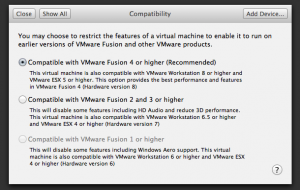
    Dopo aver aggiornato VMware Fusion alla versione 4, ricordatevi di aggiornare la compatibilità di tutte le vostre virtual machines alla versione 4 (Settings -> Compatibility -> 4). Dovrete reinstallare i VMware tools, ma vista la notevole velocità d’esecuzione che si guadagna, è caldamente consigliato l’aggiornamento.

  • VMWare Fusion e Ubuntu: risoluzione dello schermo fissa a 1280×720. Ecco come risolvere la situazione

    Dopo aver aggiornato la macchina virtuale con Ubuntu 10.10 in VMWare Fusion, mi sono trovato impossibilitato a selezionare una risoluzione superiore a 1280×720.

    Anche dopo aver reinstallato i VMWare Tools, la risoluzione disponibile era sempre bloccata a 1280×720. Dopo aver fatto qualche ricerca nei log, ho trovato alcuni messaggi che evidenziavano il problema:
    could not apply the stored configuration for monitors
    Xserver does not support size requested
    VESA(0): Unable to estimate virtual size
    VESA(0): Not using built-in mode "2048x1536" (no mode of this name)
    VESA(0): Not using built-in mode "1920x1440" (no mode of this name)
    VESA(0): No valid modes left. Trying less strict filter...
    VESA(0): : Using hsync range of 31.50-37.90 kHz
    VESA(0): : Using vrefresh range of 50.00-70.00 Hz
    VESA(0): Unable to estimate virtual size
    VESA(0): Not using built-in mode "2048x1536" (hsync out of range)
    VESA(0): Not using built-in mode "1920x1440" (hsync out of range)
    VESA(0): Virtual size is 1280x720 (pitch 1280)

    Il problema risiede nella configurazione e nel rilevamento della risoluzione dello schermo; il pacchetto incriminato è quindi xserver-xorg-video-vmware. Per risolvere è sufficiente aprire un terminale e digitare:

    1. sudo apt-get remove xserver-xorg-video-vmware
    2. sudo apt-get install xserver-xorg-video-vmware
    3. fate un logout e un login, e la risolzione ottimale verrà ripristinata
  • VMware: come risolvere il problema “this machine appears to be in use”

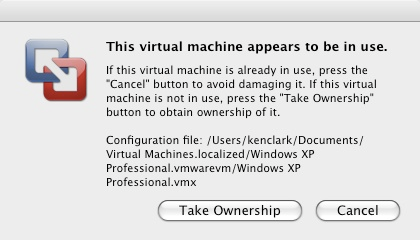
    Se VMware non vi permette di avviare una macchina virtuale che è stata spenta brutalmente (= senza un opportuno shutdown o suspend)  lamentandosi che “this machine appears to be in use” procedete in questo modo:image

    1. Chiudete VMware
    2. Localizzate la directory dove avete i file fisici della virtual machine che non si avvia (di default stanno nella cartella Documents/ del disco locale o nella vostra home – ad esempio, nel mio caso in /home/michele/vmware/Ubuntu)
    3. Andate nella directory del punto 2 e, creando una copia di backup, spostate i files con estensione *.lck in una directory temporanea [C:\Windows\Temp (Windows) o /tmp (Mac/Linux)]
    4. Riavviate la macchina virtuale: questa volta si avvierà senza problemi.

    Nota: cosa sono i file *.lck? Sono file di locking che VMware crea ogni volta che la virtual machine è in uso: se accidentalmente questa viene “spenta” in modo errato, questi files non vengono rimossi da VMware; ecco perché bisogna farlo manualmente.

  • Microsoft Virtual PC 2007 vs VMware Player: test sul campo

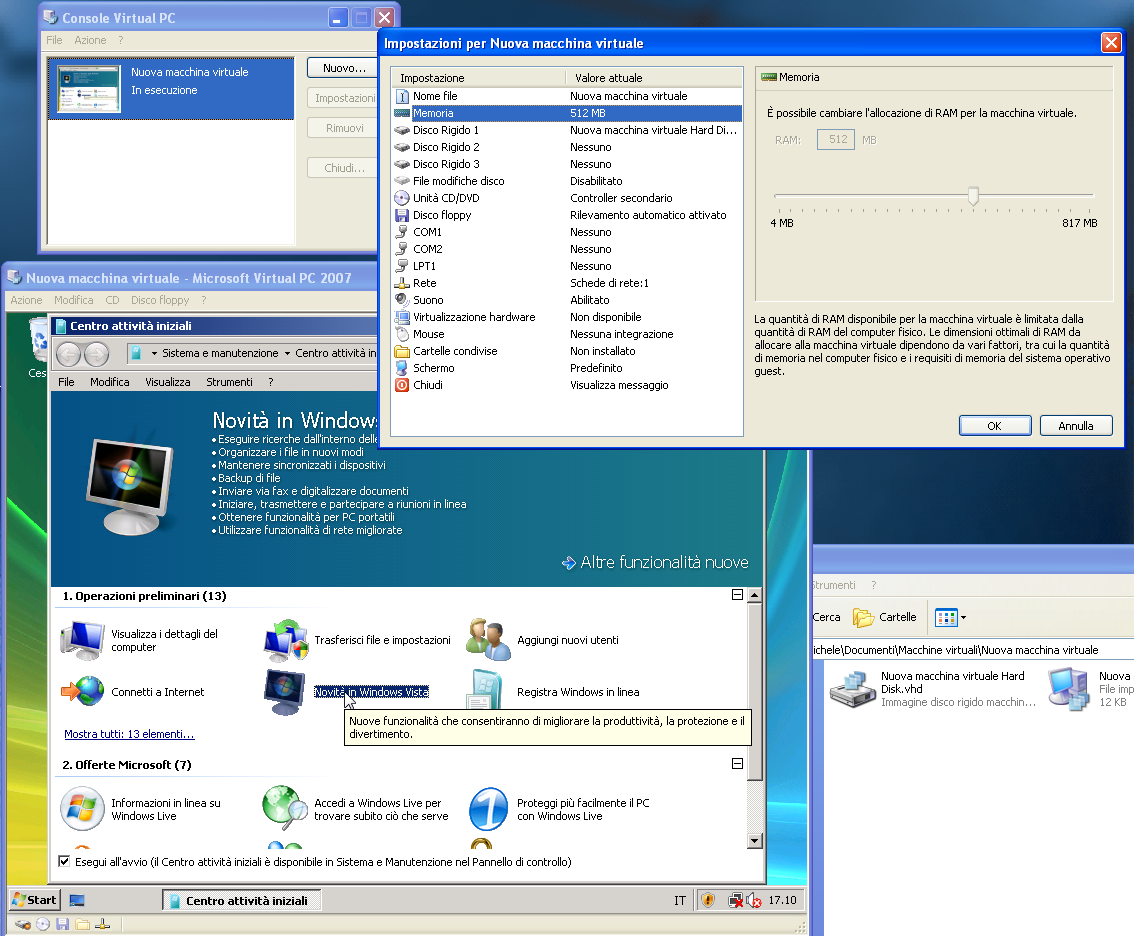
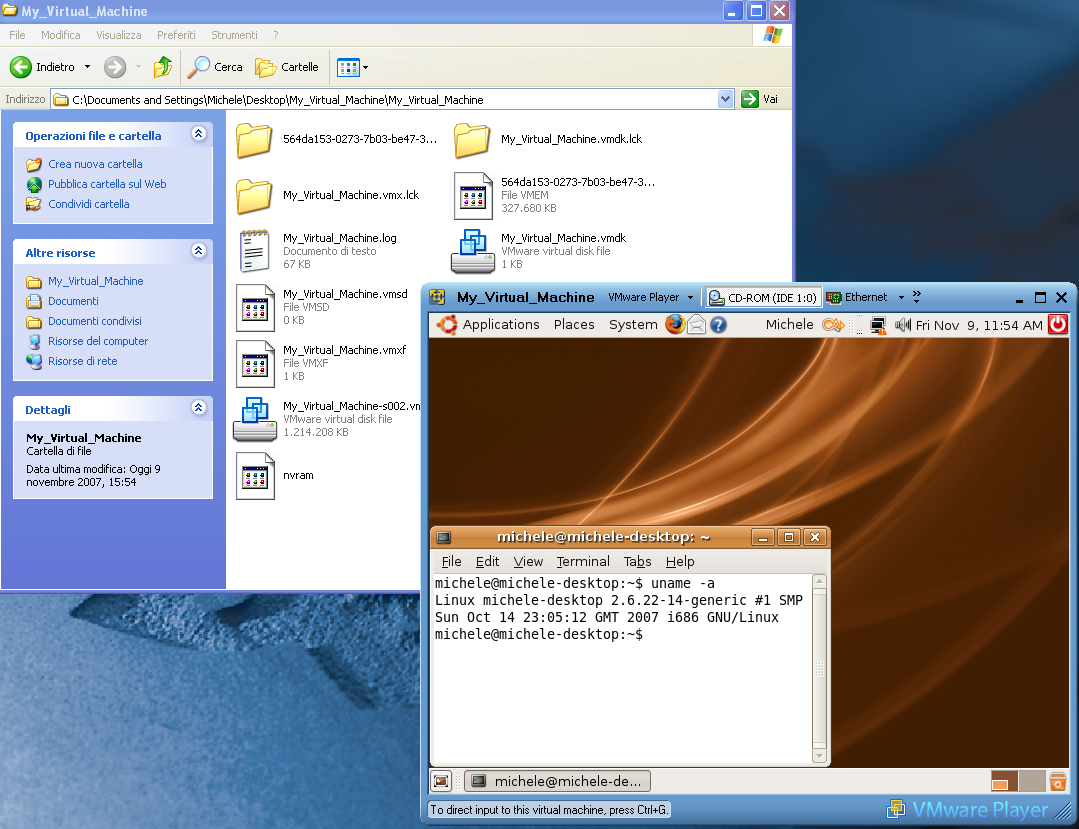
    Proprio in questi giorni sto confrontando Microsoft Virtual PC 2007 e VMware Player, entrambi software di virtualizzazione (per desktop) gratis.

    Microsoft Virtual PC 2007

    virtualpc.PNG

    Vantaggi:

    • E’ stato creato da Microsoft (in realtà inizialmente da Connectix, ma ora è un prodotto Microsoft a tutti gli effetti) PER Microsoft e di conseguenza il più veloce sul mercato
    • Tutte le versioni di Windows funzionano
    • E’ molto facile cambiare le impostazioni delle Virtual Machine
    • Molto pulito nell’installazione (nessun driver e/o interfaccia di rete aggiuntiva)
    • Dimensioni del download: 30 MB

    Svantaggi:

    • Virtualizzare un sistema operativo diverso da Windows (ad esempio Linux) richiede:
      • fortuna (alcune distribuzioni si installano senza alcuna impostazione aggiuntiva)
      • nel caso di openSUSE o poche altre distribuzioni, si richiedono alcuni “aggiustamenti” (ad esempio cambiare la profondità del colore a 16 bit). Per quanto mi riguarda, ho provato con Ubuntu (freeze al boot) e con Knoppix (il mouse non funzionava – problema documentato).

    VMware Player

    vmware.PNG

    Vantaggi:

    • Tutti i sistemi operativi provati funzionano correttamente (senza cambiare alcuna impostazione, Linux compreso)
    • VMware si occupa da anni da virtualizzazione, quasi da essere considerata l’azienda “massima esperta” di virtualizzazione. L’esperienza accumulata (e quindi confluita nei suoi prodotti) non è indifferente.

    Svantaggi:

    • Per cambiare i parametri della virtual machine si deve aprire un editor di testi e modificare a mano i parametri
    • Installazione “sporca”. Durante l’installazione vengono installati:
      • 2 interfacce di rete aggiuntive (per il NAT e il bridging)
      • Drivers vari
    • Dimensione del download: 172 MB