Tag: safari

  • A comparison between browser features on desktop and mobile iOS

    I am a long time user of Firefox and Chrome on desktops (GNU/Linux and macOS), while I rely on Chrome on my iOS devices.
    Recently there has been some valid critics of Chrome and its privacy choices and I began to look around for an alternative of Chrome.

    I identified a list of features that I consider a must-have in the browser I use and I decided to give a try to other browsers as well.

    To present the results, I designed this table:

    [table id=1 /]

    [1] On Opera iOS, even if “Block ads” was enabled, I could still see AdSense ads.
    [2] Obviously, Safari is not released for GNU/Linux, hence this limitation.
    [3] Via uBlock Origin extension (desktop only).
    [4] Via Firefox Focus WebView extension (iOS only).
    [5] Via Reader View extension (desktop only).

    Considering all my needs expressed in the table, I will be continuing using Firefox on desktops, and I will switch my mobile browser of choice to Firefox.

    What are your experiences with browsers on desktop and mobiles? What browser do you use?
  • Google Chrome e OSX: impostare uno shortcut per la ricerca

    In tutti i browser che utilizzo (Chrome, Safari e Firefox, in ordine di frequenza di utilizzo) sono abituato a usare lo shortcut ⌘+K (o CTRL+K su Windows) per effettuare una ricerca sul motore di ricerca predefinito. Ho preso quest’abitudine grazie a Firefox, il primo vero browser che ho utilizzato; la combinazione di tasti di cui parliamo, infatti, è impostata di default su Firefox, e io ho mantenuto quest’abitudine.

    Anche Chrome mantiene lo stesso shortcut (l’usabilità ringrazia) ma soltanto su Windows: infatti, alla pressione di CTRL+K, vi accorgerete che la omnibar di Chrome vi permette di inserire il testo di ricerca preceduto da un ‘?’, che rappresenta il pattern predefinito per impostare una ricerca su Google (anziché usare il paradigma “I’m Feeling Lucky” per il testo inserito).

    Lo shortcut non è però presente su Chrome per OSX. Fortunatamente, OSX ci permette di definire una combinazione di tasti personalizzata per ogni programma, e così potremo ristabilire il comportamento da noi desiderato. Vediamo come:

    • Aprite le preferenze di sistema e andate sulle preferenze della tastiera;
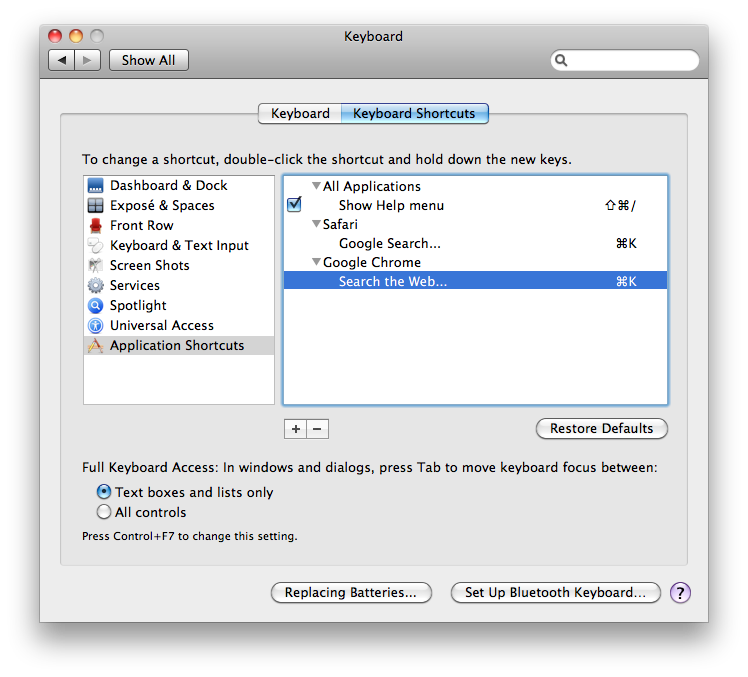
    • Posizionatevi sulla scheda “Keyboard shortcuts”, selezionate “Application shortcuts” e poi premete su “+”, in modo da aggiungere uno shortcut personalizzato;
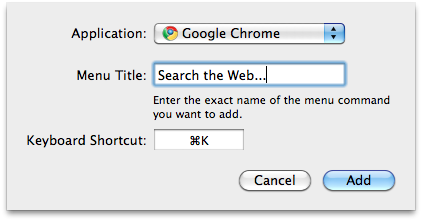
    • Selezionate l’applicazione “Google Chrome” e in “Menu Title” inserite “Search the Web…” (si, anche i 3 puntini) e come shortcut premete ⌘+K. In questo modo specifichiamo a OSX di associare l’azione del menu “Search the Web…” di Google Chrome allo shortcut ⌘+K.
    • Premte “Add” e otterrete una schermata simile a quella qui presentata (eccetto Safari).

    Il procedimento è completo! Nel mio caso è presente lo shortcut anche per Safari: con le informazioni che vi ho fornito potete procedere da soli, introducendo lo shortcut anche per Safari, in modo da capire e riutilizzare questa preziosa funzionalità di OSX anche per altri programmi.

  • La situazione della compatibilità con HTML5 dei browser più utilizzati

    HTML5 sta arrivando. Apple, Microsoft e Google stanno già sostenendo lo sviluppo e l’implementazione di questo nuovo standard; avendolo provato con mano quando lo utilizzo su YouTube HTML5 Beta per guardare i video senza il Flash Player di Adobe, ne sono già entusiasta [Nota: mi guardo bene, per ora, dal prendere posizioni a favore/a sfavore di Flash].

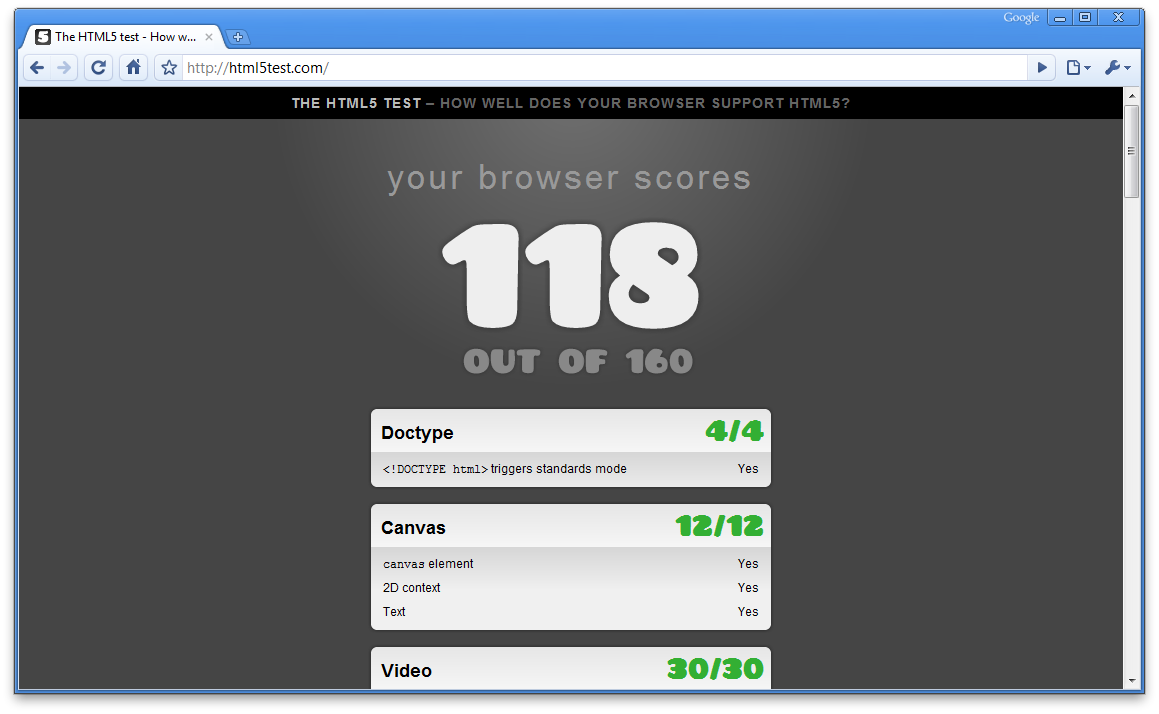
    Fatta questa premessa, il sito HTML5 test permette di valutare quanto è aderente alle specifiche il browser che stiamo utilizzando. Il sito è in continuo sviluppo ma è un buon mezzo per conoscere quanto il browser che utilizziamo è pronto al salto verso HTML5.

    Di conseguenza mi è venuta la curiosità di sapere quale fosse il browser (stabile) che raggiungesse il punteggio più alto in questa “competizione”, ed ho ottenuto questi risultati:

    • Windows Internet Explorer (rendering Trident) 8.0.7600.16385: 19/160
    • Mozilla Firefox (rendering Gecko) 3.6.3: 101/160
    • Apple Safari (rendering WebKit) 4.0.5 (6531.22.7): 113/160
    • Google Chrome (rendering WebKit) 4.1.249.1064 (45376): 118/160

    Conclusioni

    • Non ho testato Opera/Presto
    • Internet Explorer ottiene un punteggio molto basso rispetto ai suoi concorrenti, che tutto sommato ottengono un punteggio molto simile
    • Chrome ottiene il punteggio più alto: Google sta spingendo molto su HTML5 (una prova è YouTube in HTML5).
  • Safari: come aprire un link in un nuovo tab anziché in una nuova finestra

    Safari [e molti altri browser] hanno un comportamento che mi infastidisce quando tentano di aprire un link [come ad esempio questo] in una nuova finestra.

    Mi piace l’idea di avere una finestra unica del browser ma con molteplici tab: dopotutto i tab sono stati introdotti proprio per non avere più finestre aperte. Quindi, per forzare Safari ad aprire un nuovo link in un nuovo tab, anziché in una nuova finestra, si deve modificare il comportamento di Safari tramite il terminale [non preoccupatevi, nulla di trascendentale]. Le istruzioni per MacOSX sono le seguenti:

    • Premete command+space per lanciare Spotlight e digitate ‘terminale’, il top hit che avrete è l’applicazione del terminale. Lanciatela
    • Una volta aperto il terminale, vi basterà copiare-incollare il seguente comando:
      defaults write com.apple.Safari TargetedClicksCreateTabs -bool true
    • Riavviate Safari

    Ben fatto! Ora i link che si aprivano in una nuova finestra verranno aperti in un nuovo tab.

    • Safari e il blocco popup senza eccezioni: usabilità e flessibilità?

      Lo riconosco: grazie all’uso di WebKit per il rendering delle pagine, Safari (il browser Apple disponibile per OSX e per Windows) renderizza le pagine molto velocemente e con un’ottima aderenza agli standard.

      Peccato che manchi di una funzionalità che hanno tutti i browser (compreso il tanto criticato Internet Explorer di Microsoft): il supporto alle eccezioni per il blocco popup. Si, esistono (e io utilizzo) alcuni siti che caricano il contenuto del sito in un’altra finestra.

      Qualcuno potrebbe obiettare che i popup che bloccati sono frutto di un’errata progettazione web e/o non legittimi…

      … peccato che i popup siano legittimi, e che provengano da Google, in particolare GMail!

      Si, perché se voglio aprire una “conversation” (come le chiama GMail) in un’altra finestra del browser (io ad esempio lo faccio spesso quando riordino la casella), con Safari posso farlo solo se disabilito globalmente il blocco popup.

      Come possono risolvere gli utenti Apple? Installando PithHelmet, un plugin (shareware) che permette di gestire delle eccezioni sul browser Safari.