Tag: macos

  • Cercare un file dentro un backup di Time Machine

    Time Machine è il software di backup semi-automatico incluso in MacOSX; sono recentemente passato a Time Machine su consiglio di un amico, e devo assolutamente ringraziare entrambi: Time Machine mi ha salvato in ben 2 occasioni.

    Una funzionalità che però non ho trovato intuitiva è quella di ricerca di un file/directory per name dentro gli archivi di Time Machine. Per cercare un pattern, infatti, bisogna aprire Time Machine e scrivere ciò che si sta cercando nell’apposito riquadro del Finder, e poi precedere ad utilizzare lo slider temporale per andare più avanti (o indietro) nel tempo.

  • Installare Oracle JDK Java 7 su MacOSX

    Abbiamo già visto come installare la Oracle JDK 7 su Ubuntu (e Linux), ed oggi faremo la stessa cosa su MacOSX. Su OSX il processo è molto più semplice: basta infatti scaricare il dmg (l’unico disponibile per MacOSX, ovvero quello a 64bit) dall’indirizzo ufficiale di Oracle e procedere all’installazione (system-wide).

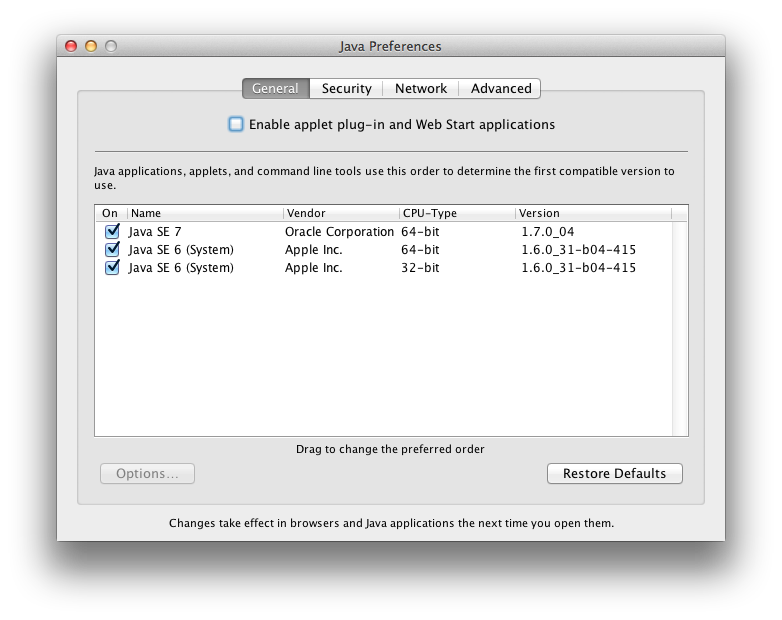
    Dopo l’installazione, aprite le Java Preferences.app (le trovate in /Applications) e trascinate Java SE 7 in cima alla lista.

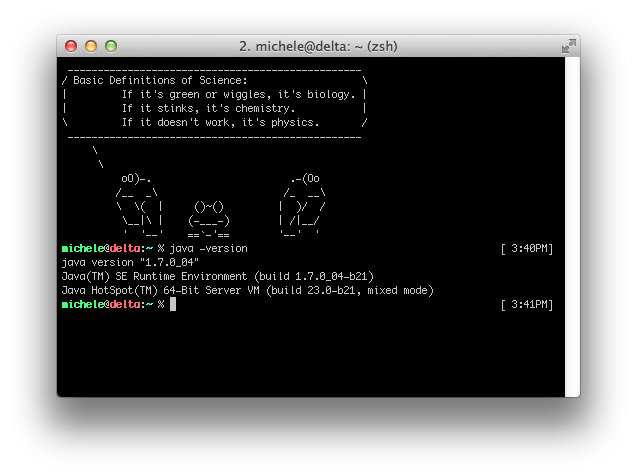
    Chiudete, aprite un Terminal.app e digitate java -version. L’output che ne ottenete dovrebbe essere quello della nuova JVM come in figura.

    A titolo informativo, la JVM viene installata in

    /Library/Java/JavaVirtualMachines/1.7.0.jdk

    Tenetelo presente, vi servirà se dovrete impostare Eclipse (o qualche altro applicativo) per recuperare correttamente la JAVA_HOME della JVM appena installata [a breve arriverà un post a riguardo].

    Se volete invece affidarvi a OpenJDK (che è la reference implementation per Java 7), esistono dei pacchetti precompilati che potrete installare scaricandoli dal sito openjdk-osx-build.

  • MacOSX Lion: un po’ di customizzazione

    OSX offre alcune opzioni “nascoste” che sono modificabili tramite linea di comando (aprite Terminal.app). Ne ho già condivisa qualcuna, ma dopo aver letto “Mac Kung Fu” e ispirandomi ad un gist, ho deciso di condividere tutte le customizzazioni di OSX che uso (dove non presente ho deciso di introdurre un commento in inglese, sulla falsariga di quanto già fatto nel gist):

    echo “Enable iTunes track notifications in the Dock”
    defaults write com.apple.dock itunes-notifications -bool true
    echo “Disable iTunes Store links in iTunes”
    defaults write com.apple.iTunes invertStoreLinks -bool YES
    echo “Disable the Ping sidebar in iTunes”
    defaults write com.apple.iTunes disablePingSidebar -bool true
    echo “Disable all the other Ping stuff in iTunes”
    defaults write com.apple.iTunes disablePing -bool true
    echo “Make ⌘ + F focus the search input in iTunes”
    defaults write com.apple.iTunes NSUserKeyEquivalents -dict-add “Target Search Field” “@F”

    echo “Disable the “reopen windows when logging back in” option”
    defaults write com.apple.Preview NSQuitAlwaysKeepsWindows -bool false
    defaults write com.apple.QuickTimePlayerX NSQuitAlwaysKeepsWindows -bool false
    defaults write com.apple.loginwindow TALLogoutSavesState -bool false
    defaults write com.apple.loginwindow LoginwindowLaunchesRelaunchApps -bool false

    echo “Enable full keyboard access for all controls (e.g. enable Tab in modal dialogs)”
    defaults write NSGlobalDomain AppleKeyboardUIMode -int 3

    echo “Show all filename extensions in Finder”
    defaults write NSGlobalDomain AppleShowAllExtensions -bool true

    echo “Show Status bar in Finder”
    defaults write com.apple.finder ShowStatusBar -bool true
    defaults write com.apple.finder PathBarRootAtHome -bool TRUE

    echo “Expand save panel by default”
    defaults write NSGlobalDomain NSNavPanelExpandedStateForSaveMode -bool true
    echo “Enable Safari’s debug menu”
    defaults write com.apple.Safari IncludeInternalDebugMenu -bool true
    echo “Only use UTF-8 in Terminal.app”
    defaults write com.apple.terminal StringEncodings -array 4

    echo “Popup don’t have to steal focus”
    defaults write -g NSAutomaticWindowAnimationsEnabled -bool FALSE

    echo “Add a stack with Recent Applications/Recent items on the Dock”
    defaults write com.apple.dock persistent-others -array-add ‘{ “tile-data” = { “list-type” = 1; }; “tile-type” = “recents-tile”;}’
    echo “Show the ~/Library folder”
    chflags nohidden ~/Library
    echo “Show host info on the login screen”
    sudo defaults write /Library/Preferences/com.apple.loginwindow AdminHostInfo 1

    Dopo aver applicato queste modifiche, consiglio un riavvio della macchina.

  • RescueTime: il modo migliore per visualizzare dove “spendiamo” il nostro tempo

    RescueTime: il modo migliore per visualizzare dove “spendiamo” il nostro tempo

    Ricordarsi dove si “spende” la maggior parte del proprio tempo al computer è un’attività davvero difficile, soprattutto per chi con i computer ci lavora! Proprio per questo motivo ci viene in aiuto RescueTime: una volta installato vi verrà proposto di installare un programma che se ne starà in background e che monitorerà non invasivamente quello che fate al vostro computer, per produrre poi un report delle attività che svolgete al vostro computer, contabilizzando le ore che spendete in ogni applicazione; il tutto, automaticamente!

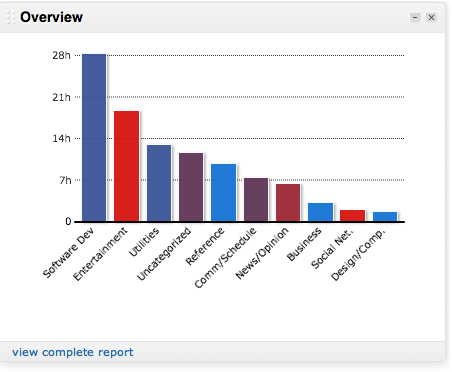
    Una volta installato, RescueTime vi fa alcune semplici domande per capire quali sono, a vostro giudizio, i programmi che ritenete più produttivi e quali, invece, perdite di tempo. Ogni volta che RescueTime vi invierà un report delle vostre attività, con dei semplici e chiari grafici come quello qui sopra, vi dirà se siete stati produttivi o meno proprio secondo le regole che voi stessi avete dichiarato.

    Come funziona? Dopo un po’ di investigazione, ho scoperto che RescueTime memorizza solamente il titolo dell’applicazione in foreground e per quanto tempo viene utilizzata (per il browser: anche il sito visitato). Questi sono i dati memorizzati da RescueTime, per cui, se siete preoccupati per la vostra privacy, potete decidere in autonomia se installare RescueTime.

    In generale trovo RescueTime davvero utile, proprio perché mi aiuta a capire dove spendo la maggior parte del mio tempo e, nel caso in cui le attività siano distrazioni, a potermi meglio regolare in futuro. Inoltre, funziona anche come un pratico “cronometro” per progetti: spesso mi aiuta a capire qual è l’elapsed vero di un progetto a cui sto lavorando.

    RescueTime è gratuito nella versione base per Windows, Linux e MacOSX ed offre anche una versione a pagamento che vi offre informazioni ancora più dettagliate e alcune funzionalità per restare nella “zone” bloccando le attività che vi distraggono.

  • Aprire il Finder nel path corrente (wd) dal Terminale

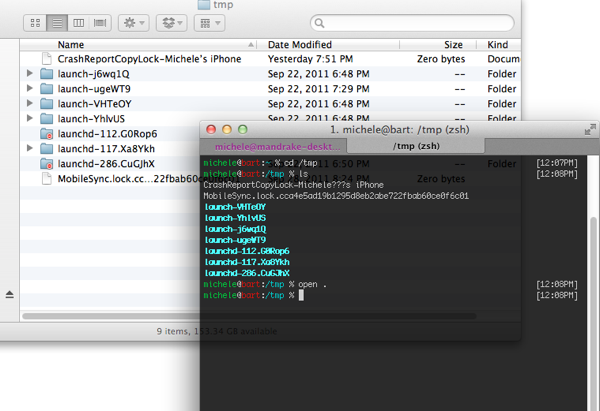
    Semplice ma utilissimo: se vi trovate nel terminale di OSX (o nella sua migliore alternativa), potete aprire un’istanza del Finder nella directory in cui vi trovate con il comando ‘open .’

    Questa funzionalità è molto utile specialmente su Lion, per quando dobbiamo avventurarci nelle directory Library/ e Application Support/

    osx open

    Della mia shell (zsh) e del relativo prompt (PS1) ne parleremo più avanti.

  • Apple Hardware Test con Mac OSX Lion

    Con l’uscita di Lion i supporti ottici sono diventati semi obsoleti su quasi tutti i Mac.

    Tuttavia, mi sono posto una domanda: come vengono eseguiti i diagnostics, ovvero quei tool metti a disposizione da Apple per il test del sistema se non abbiamo i DVD di installazione del sistema operativo?

    Detto, fatto: la Using Apple Hardware Test è stata aggiornata con:

    For some Apple computers that shipped with OS X Lion, if Apple Hardware Test cannot be found on the hard drive, an Internet-based version starts up instead.

    (nel mio caso, invece, ho inserito il DVD #2 di Snow Leopard e ho tenuto premuto ‘D’ al boot per lanciare i diagnostici).

  • Quali sono le applicazioni compatibili con Mac OS X Lion?

    Dopo la recente uscita di MacOSX Lion, ho scelto di fare un clean install di Mac OSX senza fare l’aggiornamento da Snow Leopard (anche se non esiste il DVD di Lion è possibile crearlo). Di conseguenza, ho colto l’occasione per fare una reinstallazione completa delle applicazioni che utilizzo maggiormente, tralasciando di installare quelle poco utilizzate.

    «The more I look at you, the more I'm hungry!»

    Alcune applicazioni, come Dropbox, non funzionano (ancora) con Lion. In attesa che i programmatori sistemino il problema, come possiamo sapere se una particolare applicazione è compatibile con Lion (oltre che controllare sul sito ufficiale o sui forum)?

    RoaringApps è un ricco database aggiornato con lo stato di compatibilità (per Lion) di ogni applicazione. Utilissimo prima di installare qualsiasi applicazione ma anche e soprattutto per scoprirne altre. Da controllare prima di installare qualsiasi applicazione su Lion!

  • Calcolare la dimensione totale di un gruppo di directories su MacOSX

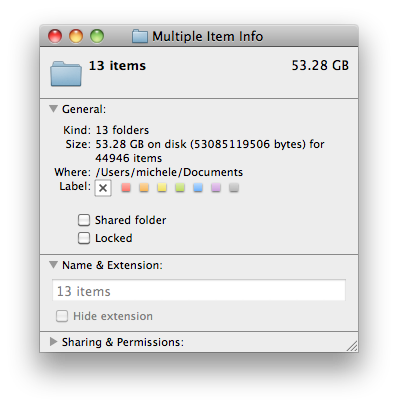
    Piccolo tip ma molto utile che mi segnala Andrea: per calcolare la dimensione totale di più cartelle su OSX è necessario selezionarle e premere CTRL+⌘+I; non conoscevo questa funzionalità ed è davvero molto utile!

  • Google Chrome e OSX: impostare uno shortcut per la ricerca

    In tutti i browser che utilizzo (Chrome, Safari e Firefox, in ordine di frequenza di utilizzo) sono abituato a usare lo shortcut ⌘+K (o CTRL+K su Windows) per effettuare una ricerca sul motore di ricerca predefinito. Ho preso quest’abitudine grazie a Firefox, il primo vero browser che ho utilizzato; la combinazione di tasti di cui parliamo, infatti, è impostata di default su Firefox, e io ho mantenuto quest’abitudine.

    Anche Chrome mantiene lo stesso shortcut (l’usabilità ringrazia) ma soltanto su Windows: infatti, alla pressione di CTRL+K, vi accorgerete che la omnibar di Chrome vi permette di inserire il testo di ricerca preceduto da un ‘?’, che rappresenta il pattern predefinito per impostare una ricerca su Google (anziché usare il paradigma “I’m Feeling Lucky” per il testo inserito).

    Lo shortcut non è però presente su Chrome per OSX. Fortunatamente, OSX ci permette di definire una combinazione di tasti personalizzata per ogni programma, e così potremo ristabilire il comportamento da noi desiderato. Vediamo come:

    • Aprite le preferenze di sistema e andate sulle preferenze della tastiera;
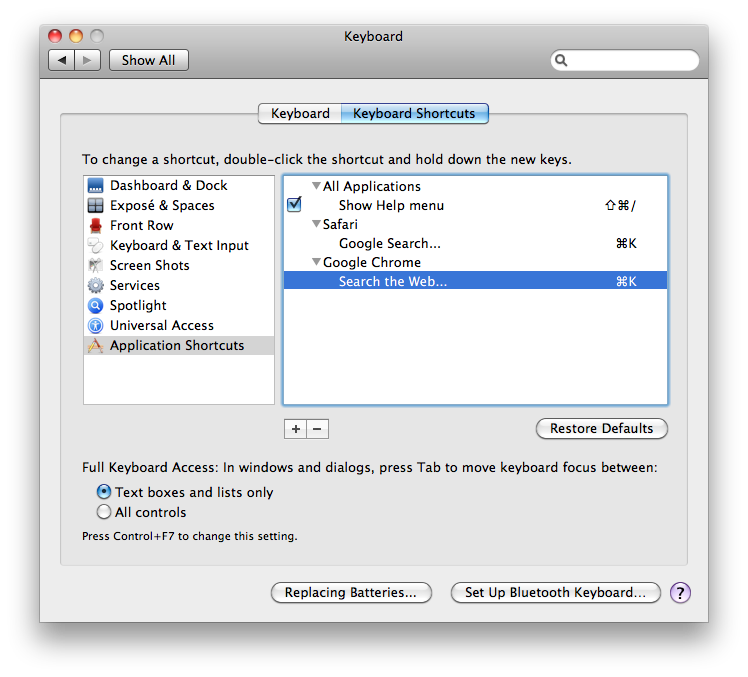
    • Posizionatevi sulla scheda “Keyboard shortcuts”, selezionate “Application shortcuts” e poi premete su “+”, in modo da aggiungere uno shortcut personalizzato;
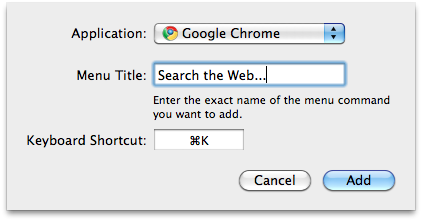
    • Selezionate l’applicazione “Google Chrome” e in “Menu Title” inserite “Search the Web…” (si, anche i 3 puntini) e come shortcut premete ⌘+K. In questo modo specifichiamo a OSX di associare l’azione del menu “Search the Web…” di Google Chrome allo shortcut ⌘+K.
    • Premte “Add” e otterrete una schermata simile a quella qui presentata (eccetto Safari).

    Il procedimento è completo! Nel mio caso è presente lo shortcut anche per Safari: con le informazioni che vi ho fornito potete procedere da soli, introducendo lo shortcut anche per Safari, in modo da capire e riutilizzare questa preziosa funzionalità di OSX anche per altri programmi.

  • Il tasto ⌘ (cmd) di Apple e il nodo di Salomone

    Il sistema operativo di Apple, OSX, ha una forte inclinazione per l’apprendimento e l’uso dei cosiddetti shortcuts, o combinazioni di tasti, che permettono di velocizzare il lavoro sulla base di un’idea molto semplice: anziché cercare la funzione richiesta nei menu dell’applicazione, si usa una combinazione di tasti, richiamabile in qualsiasi momento, che esegue la funzione ricercata.Backlit Keyboard

    Utilizzare gli shortcut permette un notevole guadagno di tempo, e quasi la totalità dei power user li ricorda e li utilizza per tutti gli applicativi di uso più frequente. È anche vero che gli shortcut sono presenti e utilizzabili anche su Windows, tuttavia la gestione degli shortcut su Windows è molto meno usabile che in OSX.

    Infatti, su OSX, tutti gli shortcut sono uniformati per tutte le applicazioni:

    • ⌘+Q per uscire dall’applicazione
    • ⌘+W per chiudere la finestra corrente
    • ⌘+S per salvare il file/contesto attualmente in modifica
    • ⌘+P per stampare il file corrente

    …e così via.

    Come vedete, tutti gli shortcut si basano sul tasto , chiamato command o cmd, e questo è merito delle Apple Usability Guidelines, che ogni sviluppatore di applicativi per OSX legge prima di sviluppare per OSX. Il risultato è un ecosistema di applicazioni consistenti, che si basano su un’interfaccia comune e su una base di interattività comune per l’utente (come, in questo caso, gli shortcut).

    Command-P for Pretzel

    Su Windows, invece, la situazione è più variegata: le applicazioni supportano gli shortcut costruiti usando il tasto CTRL (control), ma alcune applicazioni seguono lo schema soprastante, altre invece utilizzano combinazioni proprie (avete mai provato a stampare un documento usando CTRL+P in Office?). La situazione sta cambiando, infatti Office 2010 supporta lo schema di shortcut che abbiamo mostrato, tuttavia rimangono comunque applicazioni che utilizzano uno schema di shortcut diverso da quello utilizzato da tutte le altre applicazioni.

    Ma torniamo al tasto ⌘: leggendo la relativa pagina di Wikipedia, sono venuto a conoscenza di una particolarità interessante. Il simbolo ⌘, infatti, è spesso utilizzato anche nella cultura popolare. Innanzitutto, ⌘ rappresenta un nodo particolare, detto Nodo di Salomone (ma in realtà non è un nodo!). Inoltre, il simbolo è anche usato nella cultura nord europea, per indicare i cosiddetti punti di interesse. Curioso, vero?