Ultimamente ho reinstallato Linux sulla mia macchina principale, dopo anni in cui lo tenevo relegato in una virtual machine in VMWare. La scelta della distribuzione è ovviamente caduta su Ubuntu Intrepid 8.10.
Subito dopo l’installazione, ho cominciato a fare un po’ di pulizia (rimuovendo quello che non mi serve e/o è inutile) e installare il software che mi serve. Trovate una rapida descrizione ed i comandi relativi (da inserire nel terminale):
- Togliere il supporto all’accessibilità, i giochi, il software VOIP Ekiga (uso Skype) e il client BitTorrent Trasmission (molto lento rispetto agli altri client BitTorrent):
sudo apt-get autoremove --purge at-spi transmission* gnome-games-* ekiga - Cambiare il refresh rate del proprio monitor al più alto valore possibile (System -> Preferences -> Screen resolution)
- Rimuovere il fastidiosissimo “beep” del terminale:
echo "blacklist pcspkr" | sudo tee -a /etc/modprobe.d/blacklist
(è sufficiente un reboot affinché il beep sparisca) - Abilitare i repository per i software multiverse (Menu -> System -> Administration -> Software sources -> abilitare
restricted,multiverse, epartner) - Visualizzare i file nascosti: aprite il file browser in una directory qualsiasi e andate in Edit -> Preferences -> “Show hidden and backup files”
(si poteva fare anche tramitegconf-editorma perché non usare le scorciatoie quando ci sono?) - Installare software utile tra cui:
- Flash player per Firefox
- Filezilla (client FTP)
- Font Microsoft (utili per OpenOffice) + font terminus (li preferisco per l’utilizzo nel terminale)
- Java Development Kit (JDK) (utile per sviluppare software Java)
- I principali tools di sviluppo (build-essential)
- VLC (per vedere i filmati senza installare codec)
- Mozilla Thunderbird + Enigmail (client e-mail + supporto a PGP)
- Alcuni plugin utili per Pidgin (client per IM multipiattaforma, GTalk, MSN, etc.)
- Software di compressione e decompressione (rar, zip, 7z, etc.)
- Editor di testo Emacs e vim
- Plugin utili per nautilus, il file browser di Gnome (plugin per aprire un terminale nella directory corrente, e così via)
- Parcellite, un clipboard manager per Gnome
- Deluge Torrent, il client BitTorrent che preferisco
- CVS, subversion e git come strumenti di versioning del software sviluppato
- htop, una versione di top che presenta molte più informazioni utili rispetto alla versione standard di top
- sysinfo, un programma che visualizza tutte le caratteristiche hardware del computer
- TeXmaker e la relativa suite LaTeX per produrre documenti scientifici come tesi, report, etc. (ho già pubblicato un post relativo al LaTeX poco tempo fa)
sudo apt-get install flashplugin-nonfree filezilla msttcorefonts sun-java6-bin sun-java6-javadb sun-java6-jdk sun-java6-jre sun-java6-plugin ubuntu-restricted-extras vlc vlc-data vlc-dbg vlc-nox vlc-plugin-arts vlc-plugin-esd vlc-plugin-ggi vlc-plugin-jack vlc-plugin-pulse vlc-plugin-sdl vlc-plugin-svgalib thunderbird console-terminus pidgin-plugin-pack pidgin-libnotify pidgin-extprefs pidgin-themes pidgin-encryption pidgin-sipe pidgin-librvp pidgin-guifications pidgin-hotkeys python-psyco sun-java6-fonts compizconfig-settings-manager unace rar unrar zip unzip p7zip-full p7zip-rar sharutils aish uudeview mpack lha arj cabextract file-roller ttf-larabie-straight ttf-larabie-deco mplayer-fonts xfonts-terminus-dos xfonts-terminus xfonts-terminus-oblique xfonts-mona tv-fonts ttf-tuffy ttf-sjfonts ttf-sil-padauk ttf-sil-ezra ttf-paktype ttf-georgewilliams community-themes nautilus-open-terminal terminator tilda openssh-server emacs22-gtk htop workrave vim vim-gnome vim-gui-common vim-gtk vim-python nautilus-actions nautilus-gksu nautilus-image-converter nautilus-open-terminal nautilus-script-audio-convert nautilus-script-collection-svn nautilus-script-manager nautilus-sendto nautilus-share nautilus-wallpaper parcellite deluge-torrent subversion thunderbird-gnome-support mozilla-thunderbird-enigmail subversion-tools sysinfo texmaker texlive-latex-base git-core cvs - Non installiamo Eclipse e/o Netbeans tramite i repository Ubuntu perché la versione installata tramite package è troppo datata. Per installare Eclipse, ad esempio, andiamo sul sito ufficiale e scarichiamo il tar.gz, scompattiamo il tutto in /opt/eclipse ed il gioco è fatto. Per Netbeans, invece, è sufficiente scaricare l’installare e lanciarlo (
chmod +x netbeans-installer.sh && sudo ./netbeans-installer.sh). - Abilitare gli effetti grafici (System -> Preferences -> Appereance -> Visual Effect -> Extra), abilitare gli hot corner e gli effetti grafici che ritenete più opportuni (ad esempio abilito Exposè, System -> Preferences -> Compiz Settings Manager -> Scale) e disabilitare la fastidiosissima resistenza delle finestre al trascinamento lontano dal bordo (System -> Preferences -> Compiz Settings Manager -> Snapping Windows -> Behaviour -> deselezionare “Edge resistance”)
- Abilitare il ssh keep-alive (altrimenti dopo un certo timeout la connessione ssh verso altri host verrà abbattuta):
sudo echo "TCPKeepAlive yes" >> /etc/ssh/ssh_config ;sudo echo "ClientAliveInterval 60" >> /etc/ssh/ssh_config - Installare il software rimanente (andate sui siti ufficiali per effettuare il download dei package autoinstallanti): Google Desktop, Google Picasa, Skype, VMWare Player, …
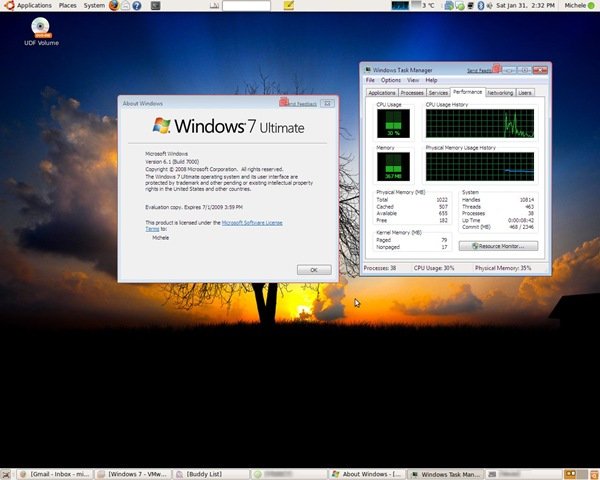
Di seguito trovate un mio screenshot: non ho trasformato Ubuntu in Windows 7, infatti grazie a VMWare (e alla copia gratuita e in versione beta di Windows 7, ho potuto provare con mano il nuovo sistema operativo Microsoft.