Tag: google

  • DuckDuckGo: il mio motore di ricerca di default

    Da un po’ di tempo ho cambiato il motore di ricerca che utilizzo su Chrome: sono passato da Google a DuckDuckGo. DuckDuckGo è semplice e veloce come Google, ma in più offre alcune funzionalità interessanti. Vi presento quelle che mi hanno convinto ad utilizzare DuckDuckGo come motore di ricerca di default:

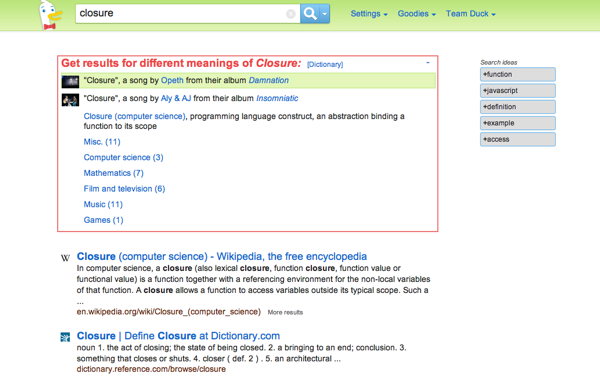
    • La possibilità di avere una panoramica introduttiva (dictionary) su qualsiasi termine viene introdotto (vedi l’esempio in figura). Inoltre vengono anche presentate le search ideas, ovvero alcuni termini correlati alla ricerca che abbiamo fatto. Come vedete, il layout è molto semplice ma al tempo stesso efficace.Define
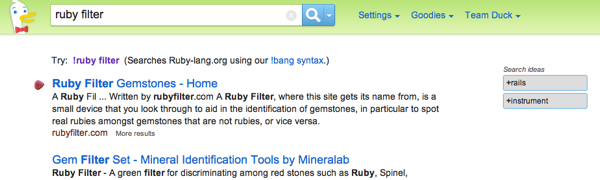
    • La possibilità di effettuare ricerche ristrette ad un singolo campo: ad esempio, utilizzando la chiave di ricerca “!ruby filter” si viene portati sulla pagina di ricerca di ruby-lang.org per la chiave di ricerca specificata (in questo caso vediamo l’help che ci suggerisce di utilizzare questa funzionalità, detta bang syntax). I siti disponibili usando la bang syntax sono moltissimi, e comprendono la maggior parte dei siti che utilizzo quotidianamente.Ruby search

    Provarlo non costa niente, e iniziare non vi obbliga a cambiare la configurazione del vostro browser. Senza dimenticare che proprio quest’anno, il motore di ricerca di DuckDuckGo è stato inserito da TIME nella lista dei 50 siti più interessanti del 2011.
  • Google Correlate (Draw) e l’importanza dei QR Code

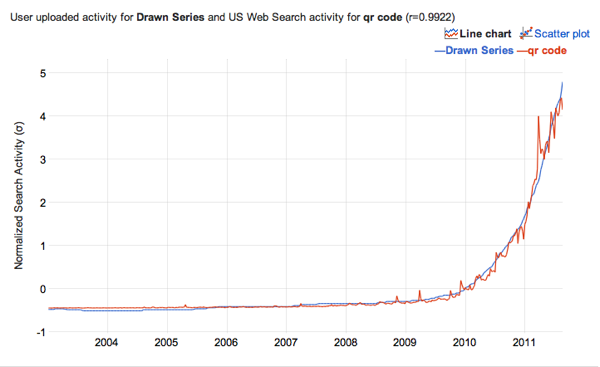
    Oggi ho provato uno strumento messo a disposizione da Google: Google Correlate Draw. Come funziona? Si disegna una curva (di funzione) su un piano dove l’asse delle ascisse è il tempo, e sulle ordinate il numero di ricerche effettuate dagli utenti su Google. Il risultato è chiaro: mostrami tutti le ricerche (negli stati uniti) che hanno seguito l’andamento che ho disegnato sul piano.

    Ci ho “giocato” per alcuni minuti, e poi ho disegnato un’iperbole equilatera (si, è un’iperbole equilatera ruotata di 90° e traslata) con il massimo nel 2011, e ho osservato i risultati.

    google_correlate_draw

    Tra i risultati ritornati con un alto coefficiente di correlazione r, troviamo che le ricerche per il termine “QR Code” hanno l’andamento desiderato: segno del fatto che i QR Code stanno sempre più prendendo piede, e molte più persone si documentano a riguardo. Il tutto con un’andamento che è quello di iperbole equilatera. Sorprendente!

    UPDATE: Google Correlate Draw è stato dismesso da Google nel dicembre 2019.

  • La guida di Google al SEO

    Segnalo che Google ha rilasciato una guida ufficiale al SEO (Search Engine Optimization) contenente tutti i consigli per i webmaster. La guida non è particolarmente lunga (32 pagine) ed è molto semplice (starter guide).

    I consigli forniti da Google sono molto utili e conosciuti, ma non fa mai male leggere quello che Google consiglia per promuovere il proprio sito. In particolare, segnalo:

    • l’utilizzo corretto del tag <title>
    • utilizzo dei meta tag (più specificatamente il tag description)
    • URL structure “parlante” (es. michelebologna.net/2010/keywords)
    • avere un contenuto sempre aggiornato (pubblicare spesso)
    • usare testi corretti negli tag anchor (“clicca <a href=”..”>qui</a>” è un orrore semplice da non commettere)
    • inserire sempre l’alt nelle immagini! (serve per gli screen reader)
    • gestire correttamente i robots.txt
    • creare correttamente le sitemap per i motori di ricerca (sitemap.xml)
    • progettare un contenuto separato per dispotivi mobili

    In definitiva, una lettura consigliata per tutti i webmaster e per chi si occupa di SEO.

    Official Google Webmaster Central Blog: SEO Starter Guide updated.

  • Il downtime programmato di un sito e il SEO Google: usate HTTP 503!

    A volte capita di dover gestire il downtime programmato di un sito web (per esigenze di manutenzione o altro); i possibili scenari per arginare la situazione potrebbero essere:

    • mostrare la pagina corrispondente ad un “Not Found” (HTTP 404). Questa soluzione è sconsigliatissima,perché penalizza il ranking del vostro sito sui motori di ricerca tipo Google. A mio avviso, infatti, Google assume che ci sia qualcosa di non funzionante nel sito e che questi errori non siano gestiti dal webmaster, penalizzando il sito in quanto non correttamente presidiato.
    • mostrare una pagina di cortesia, che avvisa l’utente della temporanea indisponibilità del sito, ritornando un “OK” (HTTP 200). Questa soluzione, per quanto sia preferibile alla precedente, non mette in evidenza ai motori di ricerca che la pagina ottenuta è temporanea, proprio perché risponde nello stesso modo della situazione di normale funzionamento del sito.
    • la soluzione ottimale viene descritta nell’articolo di Google, How to deal with planned site downtime: rispondere con una pagina web di “Service Unavailable” (HTTP 503), che mette in evidenza la temporaneità della situazione e indica che il normale funzionamento del sito verrà ripristinato a breve. Inoltre, come da specifica HTTP che riporto qui sotto, è possibile specificare nell’header un intervallo entro cui la pagina richiesta potrà tornare a funzionare normalmente:

      The server is currently unable to handle the request due to a temporary overloading or maintenance of the server. The implication is that this is a temporary condition which will be alleviated after some delay. If known, the length of the delay MAY be indicated in a Retry-After header. If no Retry-After is given, the client SHOULD handle the response as it would for a 500 response.

    Quindi, il mio consiglio è quello di utilizzare il codice HTTP 503 in tutti i casi temporanei di downtime ed errori nelle pagine del sito, indicando (se possibile) la data prevista di sistemazione tramite l’header Retry-After.

  • Ordinare per nome i bookmark (segnalibri) su Google Chrome

    Recentemente sono passato a Chrome come browser principale su tutti i miei computer.

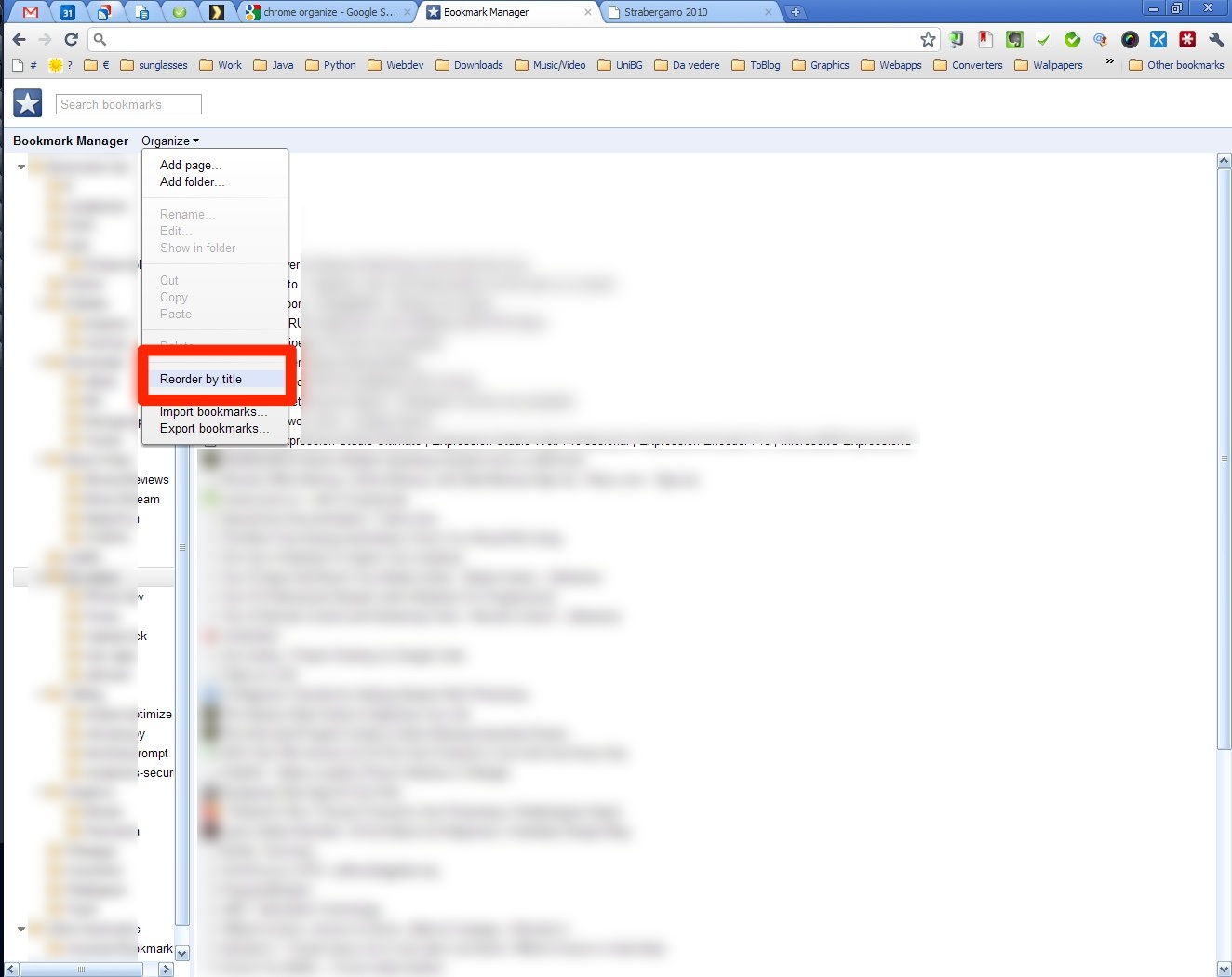
    Una delle funzionalità che mi manca di Firefox è quella dell’ordinamento dei bookmarks (il menu contestuale che si apre quando cliccate su una cartella di bookmark e scegliete “Ordina per nome”). Dopo aver cercato questa feature su Chrome, ho scoperto che la possibilità di ordinare per nome i segnalibri è possibile anche su Chrome, tuttavia la modalità di utilizzo è un po’ differente.

    Per ordinare i bookmark, apriamo il gestore dei bookmark (⌘+Alt+B su Mac) e apriamo la cartella con i bookmark che vogliamo ordinare.  Dal menu in alto, “Organizza”, scegliamo “Riordina per titolo”.

    I bookmark della cartella selezionata verranno cosìordinati per titolo della pagina web salvata come segnalibro.

  • Google Wave: recensione e inviti

    Sono recentemente stato invitato a provare Google Wave, la nuova piattaforma di comunicazione e di collaborazione made in Google. Più in generale è un framework che integra email, istant messaging, wiki e social networking; se vi state chiedendo a cosa più servire, molto probabilmente non vi serve.

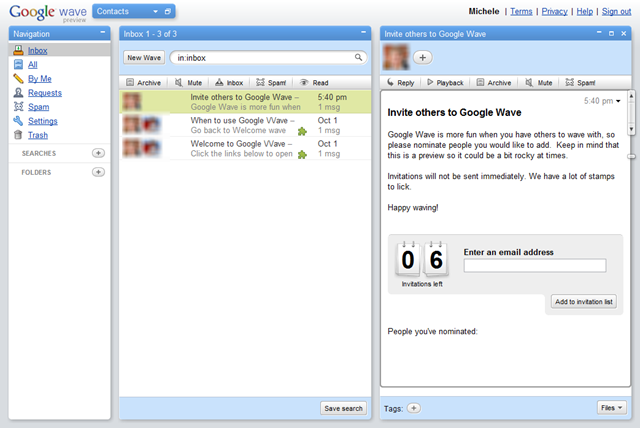
    Se invece avete un gruppo di persone con cui state condividendo un progetto e con cui volete rimanere sempre in contatto, organizzando ogni tipo di comunicazione in maniera compatta e facilmente accessibile, allora Google Wave è quello che fa per voi.image

    Google conta molto nel progetto Wave: infatti, come spiegato nel keynote, Google vuole che Wave rimpiazzi presto l’uso quotidiano dell’email. Tant’è che lo slogan con cui Wave è stato lanciato è proprio “Is What Email Would Look Like If It Were Invented Today

    Dopo averlo provato per qualche giorno, devo dire che è davvero un buon prodotto, facile da usare, e soprattutto semplice ma completo, come tutti i prodotti Google. Google Wave lamenta però ancora qualche problema (più che comprensibile, il prodotto è ancora su invito): infatti, per tutto un pomeriggio (PDT time) non sono riuscito ad utilizzare Wave perché il javascript non veniva renderizzato correttamente.

    Detto questo, offro 6 3 1 0 inviti [non ho più inviti ma appena ne avrò a disposizione inviterò quelli che commenteranno qui sotto] 28 inviti per provare Google Wave: scrivete un commento (avendo cura di riempire il campo email altrimenti non potrò mandarvi l’invito) e appena posso vi manderò un invito. Happy Waving!

  • Sincronizzare i propri documenti con Google Docs, usando DocSyncer

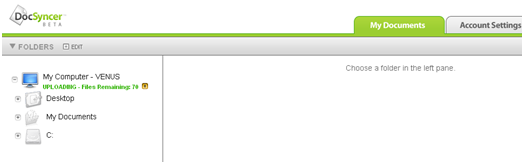
    Per sincronizzare i documenti presenti sul nostro hard disk (creati, ad esempio, usando Microsoft Office o OpenOffice) con i documenti su Google Docs, è stato sviluppato DocSyncer:

    Il programma è ancora in beta, ma permette di sincronizzare (in entrambe le direzioni) i documenti presenti su Google Docs e su determinate cartelle del vostro computer.

    DocSyncer si può scaricare qui.