Category: windows

  • Chocolatey: apt-get per Windows

    Quando faccio il setup di una macchina con sistema operativo Windows, sento la mancanza di apt-get (per chi mastica Debian/Ubuntu) o yum (Red Hat/Fedora) per installare rapidamente programmi in una semplice istruzione.

    Esistono per Windows alcune alternative per implementare apt-get, ma la più valida è senza dubbio Chocolatey. Due punti di forza che mi sono subito saltati all’occhio: è molto estensibile ed è configurabile tramite Puppet.

    L’installazione è molto semplice: è sufficiente copiare/incollare la stringa contenuta sul sito in un prompt dei comandi ed è fatto.

    I pacchetti disponibili sono molto numerosi. Solitamente installo:

    choco install git googlechrome 7zip.install vlc nodejs.install ruby python putty sublimetext3

    e sono pronto.
    Da tenere nella cassetta degli attrezzi per quando si usa Windows!

  • Clip: copiare nella clipboard (appunti) dal prompt dei comandi

    Insieme a robocopy (di cui parleremo più avanti), un altro comando molto interessante presente in Windows è sicuramente clip.
    Il comando è infatti utilissimo nel caso in cui si voglia copiare del contenuto testuale nella clipboard di sistema (appunti) dal prompt dei comandi, magari in aggiunta ad una pipe (si proprio come in UNIX/Linux) per redirigere l’output del comando

    Un esempio:
    ipconfig /all | clip
    copierà negli appunti l’output del comando lanciato.

    Gli usi del comando sono molteplici, e mi è tornato utile in diversi scenari (anziché selezionare con il mouse dentro la finestra del prompt, ho semplicemente lanciato il comando con il pipe).

    Per gli utenti OSX: si, clip è il corrispettivo di pbcopy.

  • Curiosità: fare manutenzione di codice non documentato può portare a…

    … alla scomparsa del gioco “Pinball”, che da Windows Vista in poi non è stato più incluso in Windows, per motivazioni pratiche:

    • doveva essere portato da 32-bit a 64-bit e non c’era documentazione;
    • il codice non era di proprietà di Microsoft;
    • non era una priorità;

    Windows_Pinball

    Why was Pinball removed from Windows Vista? – The Old New Thing – Site Home – MSDN Blogs.


  • IIS e Office: come risolvere il problema COMException (0x80004005)

    Ultimamente mi è capitato un problema a runtime durante l’utilizzo di un’applicazione .NET che accedeva ad Office (più in particolare a PowerPoint).

    L’applicazione genera, server side, un file PowerPoint. Tuttavia il processo si blocca durante l’invocazione di PowerPoint con un errore poco parlante (“PowerPoint could not open the file“), nonostante il file PowerPoint da utilizzare come base di partenza sia effettivamente presente nella directory indicata nel source code:

    System.Runtime.InteropServices.COMException (0x80004005): PowerPoint could not open the file. at Microsoft.Office.Interop.PowerPoint.Presentations.Open(String FileName, MsoTriState ReadOnly, MsoTriState Untitled, MsoTriState WithWindow) at

    Dopo un po’ di ricerca, per risolvere questo problema si deve creare una directory vuota (provare per credere) in questa posizione, in base al sistema operativo su cui gira IIS:

    Windows 2008 Server x64 - C:\Windows\SysWOW64\config\systemprofile\Desktop
    Windows 2008 Server x86 - C:\Windows\System32\config\systemprofile\Desktop

    Riavviate IIS, e non otterrete più l’errore indicato.

  • RescueTime: il modo migliore per visualizzare dove “spendiamo” il nostro tempo

    RescueTime: il modo migliore per visualizzare dove “spendiamo” il nostro tempo

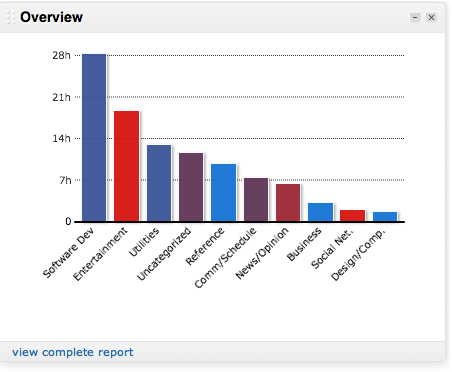
    Ricordarsi dove si “spende” la maggior parte del proprio tempo al computer è un’attività davvero difficile, soprattutto per chi con i computer ci lavora! Proprio per questo motivo ci viene in aiuto RescueTime: una volta installato vi verrà proposto di installare un programma che se ne starà in background e che monitorerà non invasivamente quello che fate al vostro computer, per produrre poi un report delle attività che svolgete al vostro computer, contabilizzando le ore che spendete in ogni applicazione; il tutto, automaticamente!

    Una volta installato, RescueTime vi fa alcune semplici domande per capire quali sono, a vostro giudizio, i programmi che ritenete più produttivi e quali, invece, perdite di tempo. Ogni volta che RescueTime vi invierà un report delle vostre attività, con dei semplici e chiari grafici come quello qui sopra, vi dirà se siete stati produttivi o meno proprio secondo le regole che voi stessi avete dichiarato.

    Come funziona? Dopo un po’ di investigazione, ho scoperto che RescueTime memorizza solamente il titolo dell’applicazione in foreground e per quanto tempo viene utilizzata (per il browser: anche il sito visitato). Questi sono i dati memorizzati da RescueTime, per cui, se siete preoccupati per la vostra privacy, potete decidere in autonomia se installare RescueTime.

    In generale trovo RescueTime davvero utile, proprio perché mi aiuta a capire dove spendo la maggior parte del mio tempo e, nel caso in cui le attività siano distrazioni, a potermi meglio regolare in futuro. Inoltre, funziona anche come un pratico “cronometro” per progetti: spesso mi aiuta a capire qual è l’elapsed vero di un progetto a cui sto lavorando.

    RescueTime è gratuito nella versione base per Windows, Linux e MacOSX ed offre anche una versione a pagamento che vi offre informazioni ancora più dettagliate e alcune funzionalità per restare nella “zone” bloccando le attività che vi distraggono.

  • Stampare da iPhone/iPad tramite AirPrint (su una stampante condivisa da Windows)

    Con le ultime release di iOS, Apple permette ai possessori di iPhone e di iPad di stampare qualsiasi documento utilizzando il dispositivo Apple e una stampante compatibile con le specifiche di AirPrint, senza l’ausilio di un computer. Per chi invece ha già una stampante condivisa da Windows, è possibile fare in modo che la stampante sia compatibile con AirPrint seguendo dei semplici passi:

    1. Installate iTunes;
    2. Scaricate AirPrint.zip e scompattatelo in C:\Programmi
    3. Avviare il servizio AirPrint tra i servizi di sistema:

      sc.exe create AirPrint binPath= “C:\Program Files\AirPrint\airprint.exe -s” depend= “Bonjour Service” start= auto
      sc.exe start AirPrint

    4. Stampare il documento (usate la stampante che si trova sulla stessa rete wireless del vostro iPad/iPhone)
  • 7zip da linea di comando

    Segnalo che esiste la possibilità di usare il popolare compressore/decompressore 7-zip (non sarete rimasti a WinRAR?) da linea di comando. Le operazioni che potete fare sono molteplici (aggiunta/rimozione/list, etc.).
    Ad esempio, in uno script bat di manutenzione ho utilizzato:

    7za a -ttar Backup%date%.tar *.txt Reg*
    7za a -tgzip Backup%date%.tar.gz Backup%date%.tar

    per creare un file tar.gz a fronte di tutti i files Reg* presenti in una directory. Ovviamente, consiglio di aggiungere il path di installazione di 7-zip al PATH di Windows.

  • Creare un panorama “incollando” più foto tra di loro con Hugin

    Le foto ad alta risoluzione ed incollate fra loro mi hanno sempre affascinato ed incuriosito: come possono essere prodotte con una semplice fotocamera tascabile?
    Ebbene, dopo varie ricerche ed aver provato diversi software, sono arrivato allo zen della composizione di foto.
    Innanzitutto, partiamo dal prodotto finale. Quella che vedete qui sotto è una vista panoramica di quello che si può ammirare dalla torre Eiffel, a Parigi: ho ottenuto questa vista incollando tra loro 6 fotografie, ottenute con una fotocamera digitale comune, senza un treppiede e senza apparecchiatura specialistica.

    Il risultato è davvero spettacolare, per una risoluzione finale di 4122×1438. Veniamo ora alla teoria: la fotografia panoramica prevede di “incollare” tra loro più fotografie, scattate in sequenza e con angolature diverse (per esempio ruotando leggermente la posizione di scatto della fotografia). Esistono software (il migliore è Hugin) che permettono di incollare queste foto in modo semi-automatico: il punto chiave del processo, come potete immaginare, è trovare dei punti di connessione tra le foto, ovvero dei punti di controllo che rendano il processo di “incollatura” il più preciso possibile. Ovviamente, più sono i punti di controllo tra due foto, più preciso sarà il merge tra le foto scattate.

    Hugin automatizza e semplifica il processo: se non siete dei virtuosi della fotografia panoramica (come il sottoscritto), il procedimento per l’unione delle foto viene presentato con un comodo wizard che vi permette di inserire le immagini, validare i control point identificati automaticamente del programma e creare il vostro primo panorama.

    Segnalo anche alcuni utili tutorial di Hugin, che spiegano come scattare correttamente le fotografie in modo che siano pronte per creare un panorama perfetto; inoltre, i tutorial spiegano anche come fare il tuning delle varie opzioni che possiamo trovare nel programma, per creare delle foto panorama personalizzate.

    In definitiva, Hugin è davvero un ottimo programma, che permette di creare facilmente delle foto panorama sia ad utenti principianti che foto panorama personalizzate per utenti esperti.

  • iTunes: trovare le tracce duplicate

    Ho appena scoperto un’interessante funzionalità su iTunes: la ricerca di tracce duplicate.Per visualizzarle, è sufficiente andare nel menu File, tenere premuto Shift (su Windows) oppure Option (su Mac) e utilizzare la funzionalità “Trova duplicati esatti” per visualizzare le tracce che hanno il medesimo titolo, sono composte dallo stesso artista e fanno parte dello stesso album.

  • Il tasto ⌘ (cmd) di Apple e il nodo di Salomone

    Il sistema operativo di Apple, OSX, ha una forte inclinazione per l’apprendimento e l’uso dei cosiddetti shortcuts, o combinazioni di tasti, che permettono di velocizzare il lavoro sulla base di un’idea molto semplice: anziché cercare la funzione richiesta nei menu dell’applicazione, si usa una combinazione di tasti, richiamabile in qualsiasi momento, che esegue la funzione ricercata.Backlit Keyboard

    Utilizzare gli shortcut permette un notevole guadagno di tempo, e quasi la totalità dei power user li ricorda e li utilizza per tutti gli applicativi di uso più frequente. È anche vero che gli shortcut sono presenti e utilizzabili anche su Windows, tuttavia la gestione degli shortcut su Windows è molto meno usabile che in OSX.

    Infatti, su OSX, tutti gli shortcut sono uniformati per tutte le applicazioni:

    • ⌘+Q per uscire dall’applicazione
    • ⌘+W per chiudere la finestra corrente
    • ⌘+S per salvare il file/contesto attualmente in modifica
    • ⌘+P per stampare il file corrente

    …e così via.

    Come vedete, tutti gli shortcut si basano sul tasto , chiamato command o cmd, e questo è merito delle Apple Usability Guidelines, che ogni sviluppatore di applicativi per OSX legge prima di sviluppare per OSX. Il risultato è un ecosistema di applicazioni consistenti, che si basano su un’interfaccia comune e su una base di interattività comune per l’utente (come, in questo caso, gli shortcut).

    Command-P for Pretzel

    Su Windows, invece, la situazione è più variegata: le applicazioni supportano gli shortcut costruiti usando il tasto CTRL (control), ma alcune applicazioni seguono lo schema soprastante, altre invece utilizzano combinazioni proprie (avete mai provato a stampare un documento usando CTRL+P in Office?). La situazione sta cambiando, infatti Office 2010 supporta lo schema di shortcut che abbiamo mostrato, tuttavia rimangono comunque applicazioni che utilizzano uno schema di shortcut diverso da quello utilizzato da tutte le altre applicazioni.

    Ma torniamo al tasto ⌘: leggendo la relativa pagina di Wikipedia, sono venuto a conoscenza di una particolarità interessante. Il simbolo ⌘, infatti, è spesso utilizzato anche nella cultura popolare. Innanzitutto, ⌘ rappresenta un nodo particolare, detto Nodo di Salomone (ma in realtà non è un nodo!). Inoltre, il simbolo è anche usato nella cultura nord europea, per indicare i cosiddetti punti di interesse. Curioso, vero?