Per una pura questione di comodità ho abilitato il login automatico sulla mia macchina 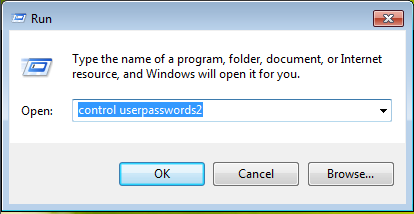 [virtuale] con Windows 7. In questo post vi illustrerò come abilitare il login automatico per il vostro utente; attenzione: questa pratica è scoraggiata per problemi di security, quindi utilizzatela solo se sapete cosa state facendo e l’utilizzo della macchina avviene in ambito controllato.
Abilitiamo quindi il login automatico seguendo questa procedura passo-passo:
- Premete il tasto Win + R
- Nel box creato, scrivete control userpasswords2 seguito da Invio
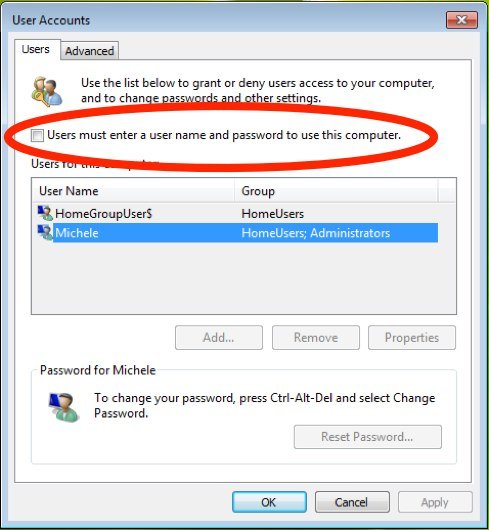
- Rimuovete la casella di spunta dalla casella “Gli utenti devono specificare username e password per utilizzare il computer”
- Cliccate su OK, comparirà la schermata dove inserire la password per abilitare definitivamente il login automatico
- Confermate e chiudete le impostazioni.

Fatto! Ora provate a riavviare e controllare se il login avviene automaticamente.


Leave a Reply