Tag: wordpress

  • PSA: this website honors your browser preferred color scheme (light/dark theme)

    The latest tech trend is to enable dark themes among all applications and devices: as the passionate tweaker I am, I set up every device and application I use to harness a light theme during daylight and dark mode at all other times.

    Whenever a light (or dark) theme is applied system-wide, most of the browsers read that value and communicate with the browsed website what is the preferred color scheme: light or dark. The website, if knows the two variants, can answer with CSS rules that are tweaked for light or dark via the prefers-color-scheme CSS media rule.

    Until today, this website only offered a light variant. After an evening spent with Firefox Web Developer Tools, a color picker tool and somebody that knows color theory better than me, I enabled the dark variant for this website.

    In other words: if your browser supports light and dark color schemes, you will experience this website using your preferred theme.
    In case your browser does not provide a preferred color scheme, the default (light variant) will be used.

    Dear reader, please let me know if you spot something that is not in the right place (especially in the dark variant).
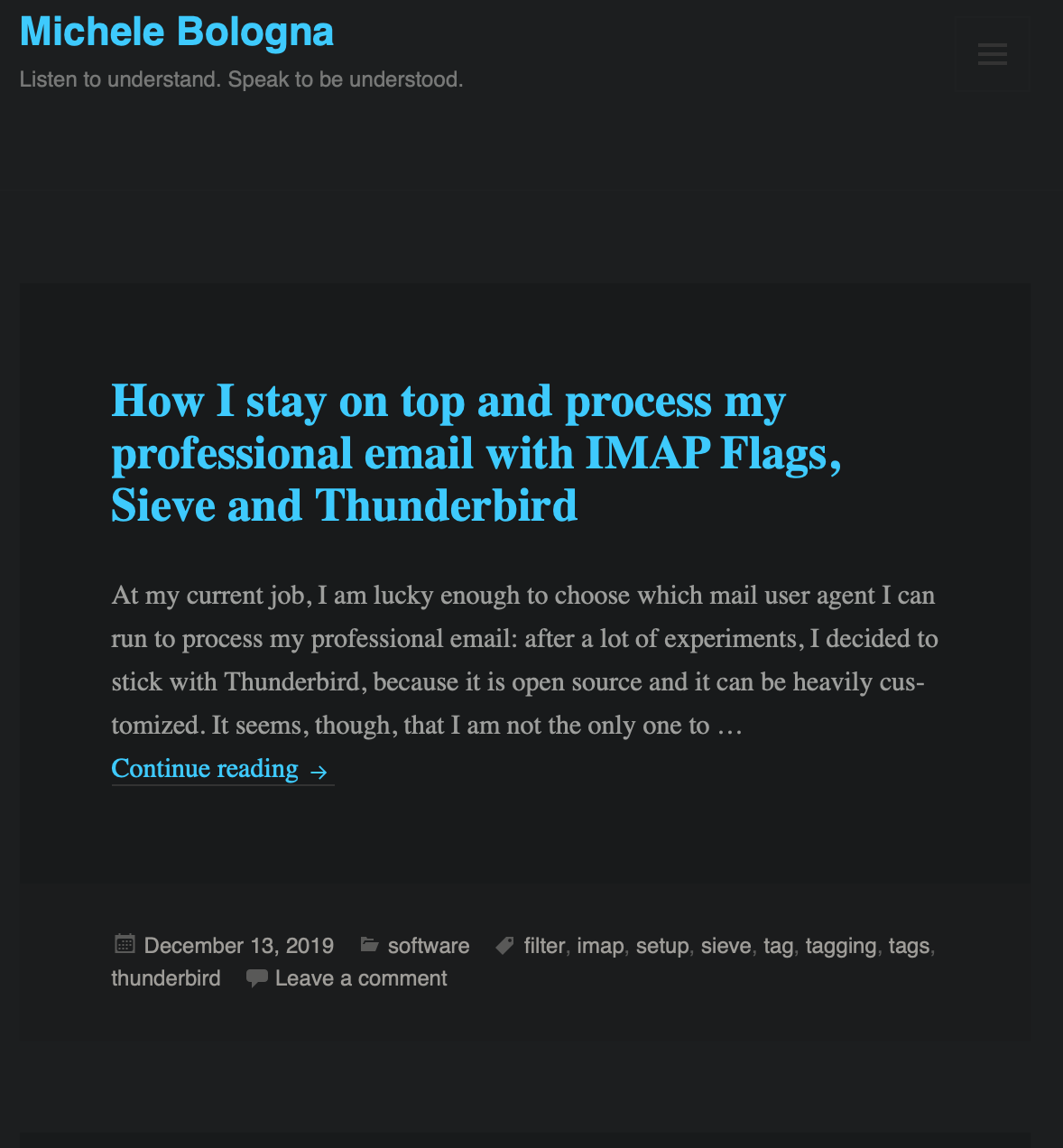
    Michele Bologna dark variant theme
    Michele Bologna dark variant theme

    Under the hood

    For you techies out there, to roll out your dark variant for your website, you need:

    1. Good taste in style and colors (might be subjective)
    2. CSS and prefers-color-scheme directive

    All the CSS rules specific to the dark variant will be delimited by the prefers-color-scheme: dark selector in this way:

    @media (prefers-color-scheme: dark) {
    [...]
    a, .site-info > a {
    color: #33C9FF;
    [...]
    

    If you are using WordPress, a good starting point is Adding Dark Mode Styles (CSS) To A WordPress Theme.

    Happy tweaking!
  • WordPress plugin: Chap Secure Login

    Ho recentemente installato Chap Secure Login, un plugin molto utile per WordPress che risolve un problema da non sottovalutare: l’autenticazione su un canale non cifrato quale HTTP (è buona norma usare HTTPS quando si effettua uno scambio di informazioni riservate, quali password, numeri di carta di credito, etc. per evitare che eventuali eavesdropper possano carpire le informazioni scambiate ed utilizzarle a vostro svantaggio).

    Essendo il problema molto interessante, e risolto dal plugin in modo brillante, ho deciso di interessarmi al suo funzionamento. Partiamo dal presupposto: dovete fare un login tramite HTTP e non volete che la vostra password passi in chiaro. Come procedere?

    Il plugin modifica il processo di login, trasmettendo in chiaro (tra server e client) solo l’username, mentre per la password adotta un meccanismo CHAP per trasmettere in modo sicuro la password (in particolare: il processo di login andrà in errore la prima volta, mentre la seconda funzionerà correttamente). In particolare, la login si traduce prima in uno scambio di chiave di sessione al primo login, dopodiché il client userà la chiave segreta per cifrare la password e trasmettere il risultato al server. A questo punto il server confronta il valore ottenuto con la password dell’utente, e procederà all’autenticazione se la password è corretta.

  • WordPress plugin: Ozh’ Admin Drop Down Menu, per migliorare la barra di amministrazione di WordPress

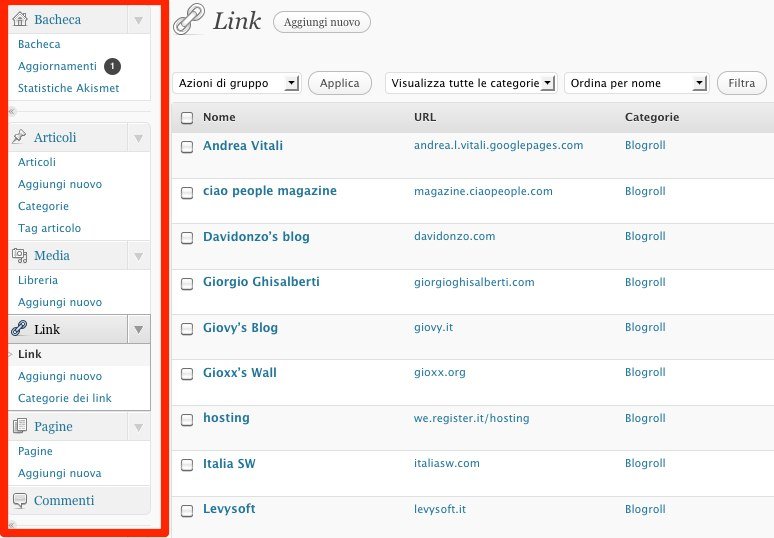
    Diciamoci la verità: la sidebar di WordPress, la barra di navigazione che vi permette di accedere a tutte le funzioni di un blog [e che trovate sulla sinistra della pagina di amministrazione di un blog], occupa molto spazio sullo schermo.

    A nulla vale la riduzione della barra tramite l’apposita funzionalità: la barra occupa meno spazio, ma non è più molto usabile (in particolare, non si riesce a capire “a colpo d’occhio” cosa faccia un determinato pulsante).

    Girovagando per i plugin di WordPress ho trovato un ottimo plugin per risolvere il mio problema: Ozh’ Admin Drop Down Menu. Il plugin riposiziona la barra di amministrazione in orizzontale, occupando solo una “striscia” del vostro schermo; presenta le funzionalità principali come titoli del menu, e le sotto-funzionalità sono presentate con un menu drop down (a scomparsa).

    In questo modo la barra di amministrazione occupa soltanto una piccola porzione dello schermo, e nello stesso tempo presenta tutte le funzionalità in maniera chiara e intuitiva. Da provare!

  • Seguire i commenti ad un post (via FeedReader)

    Di solito quando commento un post vorrei tenere traccia dei commenti (eventualmente in risposta al mio) che fanno gli altri lettori (o l’amministratore stesso) del blog.

    Se l’amministratore del blog non ha però installato il plugin “Subscribe to Comments” (quando si posta un commento, è sufficiente cliccare sulla checkbox per essere avvisati, via e-mail, dei commenti “successivi” – questo blog supporta il Subscribe to Comments) non è praticamente possibile tracciare l’andamento dei commenti, se non quello di usare il metodo di cui vi voglio parlare (il metodo vale solo con piattaforme di blogging WordPress).

    Supponiamo che vogliamo seguire l’andamento dei commenti a questo post: https://www.michelebologna.net/2007/11/microsoft-virtual-pc-2007-vs-vmware-player-test-sul-campo/

    Apriamo il nostro FeedReader preferito, e come URL del feed inseriamo:

    feed://michelebologna.net/2007/11/microsoft-virtual-pc-2007-vs-vmware-player-test-sul-campo/

    o più semplicemente, se usiamo Google Reader, visitiamo la pagina:

    feed://michelebologna.net/2007/11/microsoft-virtual-pc-2007-vs-vmware-player-test-sul-campo/

    e automaticamente il feed sarà inserito nella lista dei feed items.

    Quando qualcuno scriverà un nuovo commento al post, il FeedReader ne verrà notificato,  e nella lista di feed potremo leggere il nuovo commento: in questo modo non c’è bisogno di controllare (in polling) il blog su cui si è postato un commento e di cui si vuole conoscere l’eventuale risposta.

  • Backup automatico del database di WordPress

    Fare un backup del proprio database di WordPress è sempre molto importante: nel caso in cui qualcosa andasse storto, potremmo ripristinare l’ultima versione del backup sicuramente funzionante. Infatti, nel database di WordPress sono presenti tutti i post e tutte le configurazioni del nostro blog.

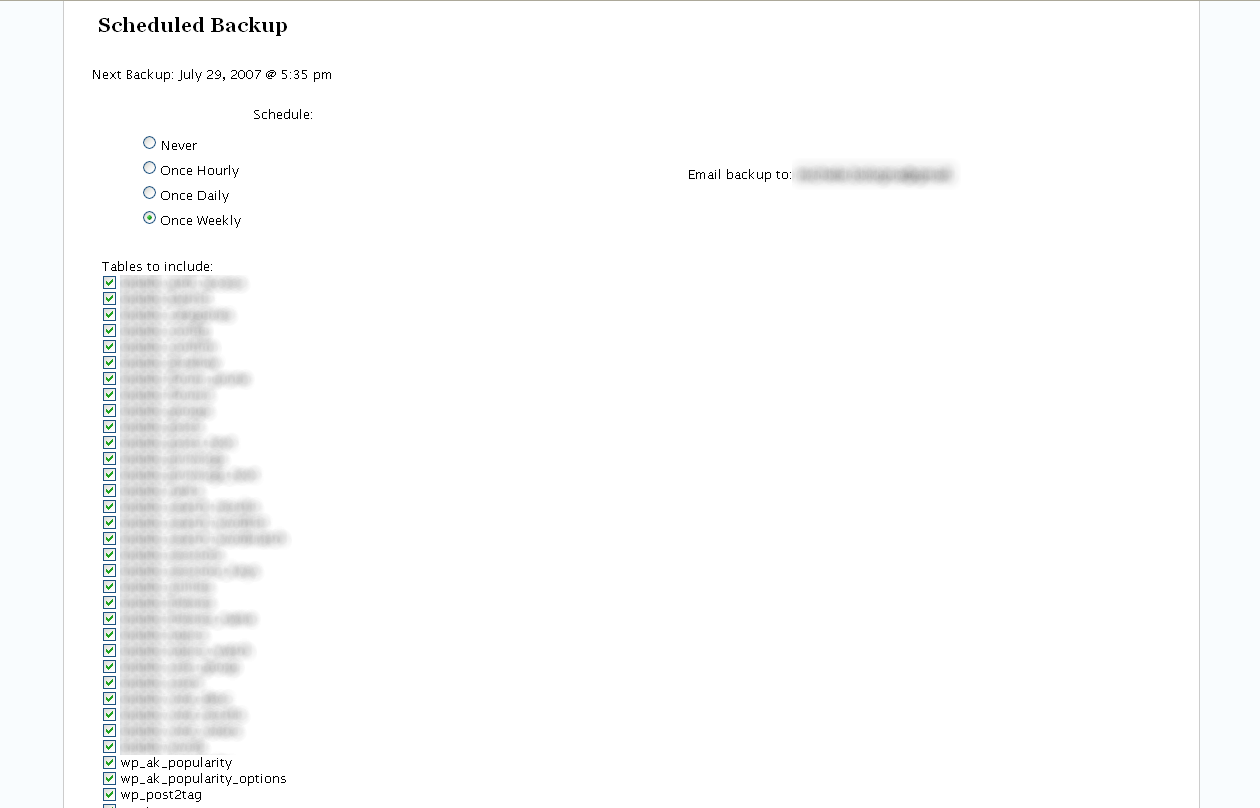
    Per creare in automatico un backup delle tabelle del database di WordPress, è sufficiente installare il plugin “WordPress Database Backup” (sulla pagina ci sono anche le istruzioni di installazione, che sono comuni a tutti i plugin di WordPress, ovvero: unzip, upload dei file nella cartella /wp-content/plugins e attivarlo dal menu Plugins). Una volta installato, il programma aggiungerà una sezione Backup al menù Manage di WordPress:

    wp_backup.png

    Come potete vedere, il programma crea dei backup automatici, e possiamo impostare la frequenza con cui i backup verranno effettuati:

    • Backup orario (ad ogni ora)
    • Backup giornaliero (ogni giorno)
    • Backup settimanale (ogni settimana)
    • Nessun backup (il plugin permette anche di creare un backup in ogni momento: lo svantaggio è che l’utente deve ricordarsi quando farlo. Io, invece, scelgo di fare tutto in automatico)

    Il plugin, inoltre, ci fa selezionare le tabelle di cui vogliamo creare il backup. Infine, si deve indicare un indirizzo di posta a cui mandare il backup: a seconda della frequenza specificata, il plugin invierà un messaggio di posta elettronica contenente (in allegato) il dump di tutte le tabelle del database selezionate.

  • Modificare facilmente il tema di WordPress usando solo Firefox

    Daniele Salamina ha creato un tutorial (in video) che spiega come modificare il tema di WordPress semplicemente usando Firebug, un’estensione per il famosissimo browser Firefox. Daniele sottolinea che mediante Firebug non è assolutamente necessaria la conoscenza dei CSS. Ma ecco il video:

    L’articolo di Daniele Salamina è disponibile qui.