Tag: windows

  • Ubuntu: montare automaticamente la partizione di Windows ad ogni avvio del sistema

    image

    Da quando sono più su Ubuntu che su Windows (sulla mia macchina dual-boot) mi capita sempre più spesso di dover accedere alla partizione di Windows per accedere ai miei dati. Tuttavia, Ubuntu non monta automaticamente la partizione di Windows e quindi sono costretto a montarla ad ogni riavvio del sistema.

    Per risolvere questa scomodità ho fatto in modo di montare automaticamente la partizione di Windows all’avvio del sistema. Ecco i passi per abilitare questa funzionalità:

    • Aprite un terminale, e scrivete il comando:
      sudo apt-get install ntfs-config
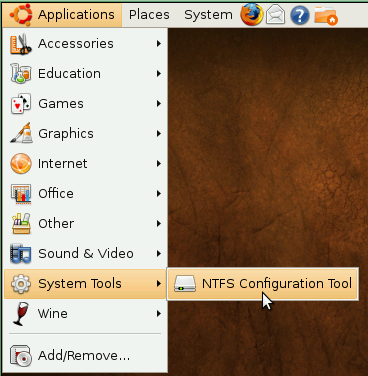
    • Dopo aver terminato l’installazione del pacchetto , andate nel menù di Ubuntu –> System tools –> NTFS Configuration Tool 
    • Selezionate la partizione Windows che volete auto-montare all’avvio e impostate un mount point opportuno (io ad esempio uso
      /media/windows) 
    • Cliccate su ‘Apply’ e abilitate entrambe le opzioni (“Enable write support for internal device” e (“Enable write support for external device”).
  • Come fare il ridimensionamento (resize) di una partizione NTFS da gparted

    Ultimamente ho dovuto fare ulteriore spazio alla mia partizione XFS (ma il procedimento funziona anche se avete qualsiasi altra partizione, tipo ext3 o reiserfs) per Linux, a scapito di quella NTFS destinata a Windows.

    Per fare il resize della partizione Windows, dopo aver fatto un backup e una deframmentazione, ho usato gparted su Linux (sudo apt-get install gparted). Ad un primo avvio, mi era impossibile fare il ridimensionamento della partizione in quanto l’opzione “resize” era disabilitata.

    Dopo un po’ di ricerca, ho scoperto che bisogna installare il package ntfsprogs (quindi aprite un terminale e digitate sudo apt-get install ntfsprogs).

    Dopo aver installato ntfsprogs chiudete e riaprite gparted, e potrete ridimensionare la partizione NTFS.

  • Windows Vista: come rimuovere l’icona "Risorse di rete Bluetooth" dal desktop

    imageimageQuando si installano determinati software (o drivers) Bluetooth può succedere che venga creata sul desktop di Windows Vista  la fastidiosa icona “Risorse di rete Bluetooth”.

    Come si può rimuovere? Cliccando con il tasto destro non c’è modo di trovare una soluzione, e nemmeno scorrendo tra le varie impostazioni di personalizzazioni del desktop…

    Per eliminare l’icona si procede in questo modo:

    1. Start -> regedit
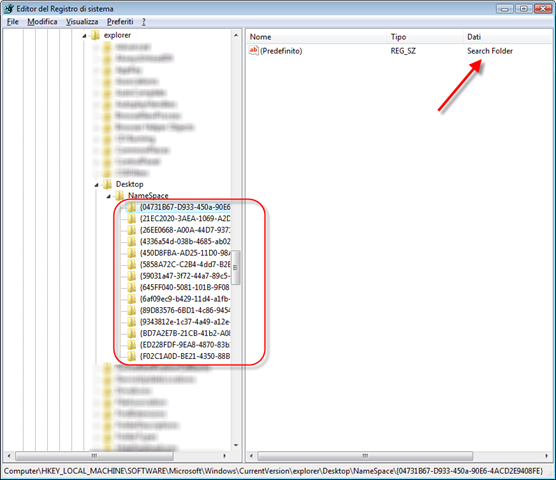
    2. Andate sulla chiave
    3. HKEY_LOCAL_MACHINE\SOFTWARE\Microsoft\Windows\CurrentVersion\explorer\desktop\NameSpace

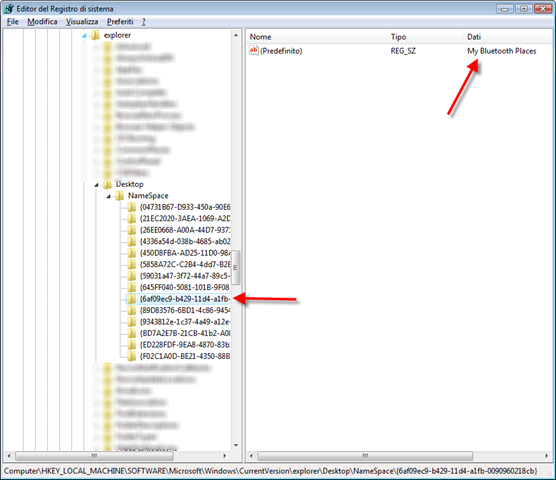
    4. Scorrete le varie sottochiavi di desktop, fino a trovare la chiave per cui il valore “Dati” è settato a “My Bluetooth Places”image
    5. Eliminate tale sottochiave
    6. Andate sul vostro desktop e premete F5 (aggiorna) per constatare che l’icona è effettivamente sparita.
  • Creare una lista dei programmi installati su Windows XP/Vista

    Come si può creare velocemente una lista dei programmi che abbiamo installato su un computer con Windows XP/Vista?

    Molto semplice: aprite il prompt dei comandi e digitate:

    • wmic (Invio)
    • /output:installed.txt product get name

    A questo punto il file installed.txt conterrà la lista dei programmi attualmente installati sul vostro computer.

  • Come convertire documenti .docx, .xlsx in .doc, .xls senza installare nulla (da Office 2007 a Office 2003)

    A volte capita che si debba leggere un documento Word in formato .docx ma non si abbia a disposizione Word 2007 per leggerlo; infatti, tutti i programmi della suite Office 2007 (quindi anche Excel, PowerPoint, etc.) utilizzano un nuovo formato per il salvataggio dei documenti:

    • Word usa .docx
    • Excel usa .xlsx
    • … e via dicendo

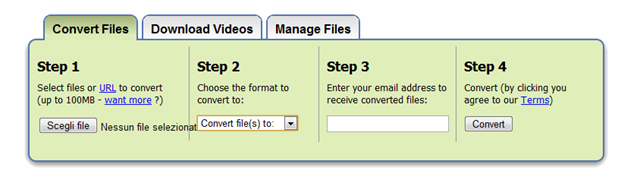
    Inutile dire che le versioni precedenti di Office (quindi Office 97, XP e 2003) non sono in grado di leggere tali files: come si possono convertire files dal nuovo formato al vecchio formato senza installare nulla sul nostro computer?image

    Grazie a zamzar la conversione è molto semplice e gratuita: basta recarsi sul sito, effettuare l’upload, scegliere il formato di destinazione (.doc, .xls, o .pdf) e scaricare il file convertito.

  • Python: uno script per eliminare i file Thumbs.db e le cartelle .DS_Store

    Windows XP crea automaticamente un file, chiamato Thumbs.db, in tutte le cartelle che visita per salvarne la visualizzazione (dettagli, anteprima, etc.). La stessa cosa fa OSX, creando addirittura (!) una cartella dal nome .DS_Store, contenente gli stessi attributi.

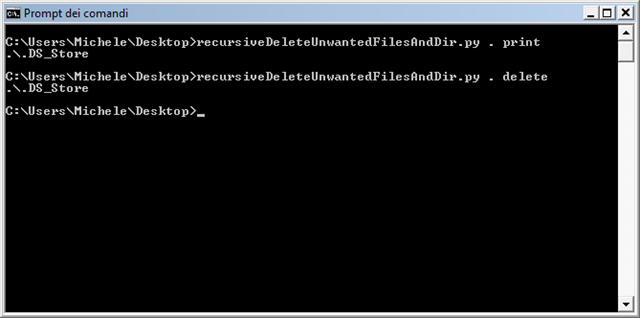
    Stanco di avere il mio hard disk pieno di questi file (in Vista la gestione di questi file è intelligentemente centralizzata), ho creato uno script Python che analizza ricorsivamente una directory (specificata dall’utente) e stampa tutte le posizioni di questi file e directory indesiderati.image

    Lo script richiede esattamente due argomenti: il path da cui si vuole iniziare ad analizzare ricorsivamente la presenza di file e directory indesiderate, e una stringa che conferma l’azione: nel caso in cui l’opzione sia delete, lo script cancella i file desiderati, altrimenti stamperà soltanto le loro posizioni.

    Esempio:
    python recursiveDeleteUnwantedFilesAndDir.py C:\ print

    stampa la posizione dei i files/directory indesiderati

    python recursiveDeleteUnwantedFilesAndDir.py C:\ delete

    stampa la posizione dei i files/directory indesiderati e li elimina dal disco

    Veniamo al codice sorgente:

    import os
    import sys
    
    def recursiveDeleteUnwantedFilesAndDir(path,action):
        for root, dirs, files in os.walk(path):
            for name in files:
                if name == 'Thumbs.db':
                    print os.path.join(str(root),str(name))
                    if action == 'delete':
                        os.remove(os.path.join(str(root),str(name)))
            for name in dirs:
                if name == '.DS_Store':
                    print os.path.join(str(root),str(name))
                    if action == 'delete':
                        os.removedirs(os.path.join(str(root),str(name)))
    
    recursiveDeleteUnwantedFilesAndDir(sys.argv[1],sys.argv[2])
    

    Per scaricare lo script: recursiveDeleteUnwantedFilesAndDir.zip

  • Sulla barriera che impedisce a molte persone di fare lo switch a MacOSX

    Mi trovo nella situazione di acquistare un computer nuovo e mi sono fatto la domanda la fatidica domanda: “è il caso di passare a MacOSX?

    Innanzitutto precisiamo un paio di cose:

    • Ho sempre utilizzato sistemi Windows (attualmente Vista) e Linux
    • Mi sono sempre trovato (quasi) bene con Windows (ehi Microsoft, sono qui!), poco bene invece con Linux (scomodo, macchinoso)
    • Ho chiesto a molte persone il loro parere su OSX: quasi tutti mi hanno risposto che è un sistema stabile, veloce, comodo; insomma, quasi tutti sono soddisfatti di questo sistema operativo

    Sorge però una “questione”: il sistema operativo è la base su cui faccio girare tutte le mie applicazioni; se cambio OS, tipicamente alcune applicazioni non ci saranno (un esempio? Microsoft Office 2007 [si, su Mac c’è il 2008, ma non è uguale]). Per non parlare delle altre applicazioni che mancano su Mac (macworld è un sito di utenti Mac!): a questo proposito molti giudicano alcuni programmi Mac non all’altezza del corrispettivo Windows, e dunque li emulano con VmWare – vedere per credere). Ma come posso sapere come mi troverò con OSX?

    • Un modo legale e funzionante per provare OSX su un computer non-Apple non esiste
    • Alcuni dicono: in “un centro Apple si può provare”; ok, anche a MediaWorld, ma come puoi provare/testare approfonditamente un OS in 1h con commessi/gente che ti passa vicino? Personalmente non ci riesco…
    • Apple potrebbe avere un bacino di utenti maggiore se solo aprisse OSX: basta pensare a tutti gli utenti (come me) che vogliono provare “qualcosa di nuovo”; e (questo ovviamente non posso dirlo, visto che non l’ho provato), OSX potrebbe avere anche maggior successo (o insuccesso). Ma giustamente, si dice che Apple vuol far funzionare OSX soltanto sulle proprie macchine (corretto, Apple prima di tutto è un produttore hardware).

    Ma allora come diffondere OSX? (ehi Apple, sono qui!)

    • Ad esempio, ad una versione demo di 10 giorni?
    • Una versione per computer non-Apple che sia limitata come prestazioni?
    • Altre idee?
  • Cambiare il colore del testo e dello sfondo nel prompt dei comandi di Windows

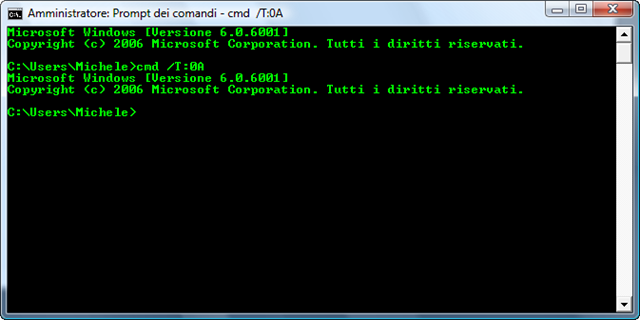
    image A volte può essere comodo (o addirittura geek) avere un prompt dei comandi in cui il colore di sfondo o quello del testo (o entrambi) sono definiti dall’utente. Ad esempio, io mi trovo bene con un terminale tipo “Matrix”, in cui ho del testo verde su uno sfondo nero.

    Come si può cambiare il colore di sfondo?

    È molto semplice: il comando cmd supporta l’opzione /T:xx, dove xx specifica (rispettivamente) la combinazione di colore di sfondo e colore del testo che volete.

    La lista dei colori è la seguente:

    0 = Nero 8 = Grigio
    1 = Blu scuro 9 = Blu
    2 = Verde A = Verde limone
    3 = Verde acqua B = Azzurro
    4 = Bordeaux C = Rosso
    5 = Viola D = Fucsia
    6 = Verde oliva E = Giallo
    7 = Grigio chiaro F = Bianco

    Ad esempio, per ottenere una console con sfondo nero e testo verde (come nel mio esempio), lo switch è /T:0A

  • Rimuovere i file temporanei di installazione del Service Pack 1 (SP1) per Windows Vista con Microsoft vsp1cln.exe

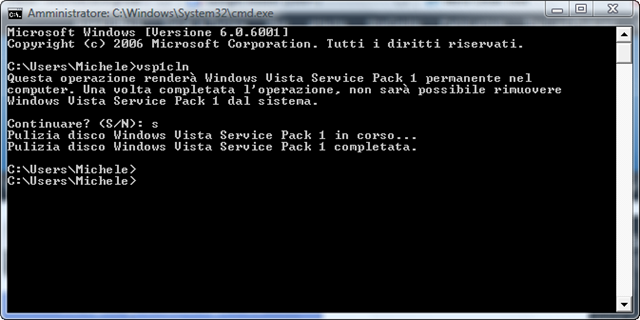
    imageDopo aver installato il Service Pack 1 per Windows Vista, il sistema non rimuove i vecchi file di Windows Vista che ormai sono stati aggiornati. Se non intendete tornare indietro (= fare un rollback alla versione di Windows PRE-SP1), allora potete cancellare senza problemi questi files con un’utility di Microsoft che viene installata di default, chiamata vsp1cln (acronimo di Vista SP1 cleaner).

    Per lanciare l’utility, aprite il prompt dei comandi in modalità amministratore e lanciate: vsp1cln.exe

  • Come risolvere il problema della risoluzione host (dnscache) in Windows XP e Windows Vista

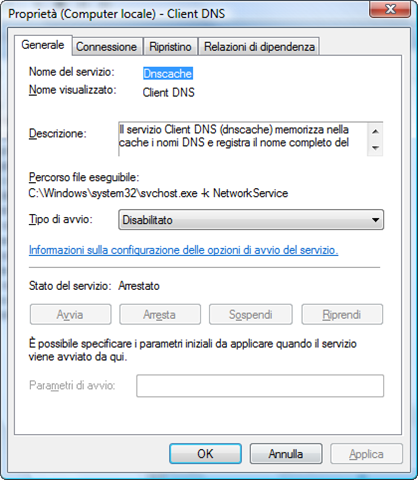
    Dopo molto tempo che il mio computer è acceso, può capitare che non si riesca più a risolvere alcun nome host (ad esempio, Firefox non riesce a risolvere www.google.it); questo succede sia con Windows XP che con Windows Vista. Questo può dipendere da un servizio chiamato Client DNS (dnscache).

    image

    A cosa serve? Dalla descrizione dei servizi di Windows:

    Il servizio Client DNS (dnscache) memorizza nella cache i nomi DNS e registra il nome completo del computer per il computer in uso. Se tale servizio viene arrestato, la risoluzione dei nomi DNS verrà eseguita comunque, ma i risultati delle query relative ai nomi DNS non verranno memorizzati nella cache e il nome del computer non verrà registrato. Se il servizio viene disattivato, non sarà più possibile avviare i servizi che dipendono esplicitamente da esso.

    In teoria questo servizio costituisce una cache di nomi DNS per evitare di risolvere i nomi DNS richiesti più di frequenti. Nel mio caso però non velocizza affatto, infatti non riesco a navigare!

    image

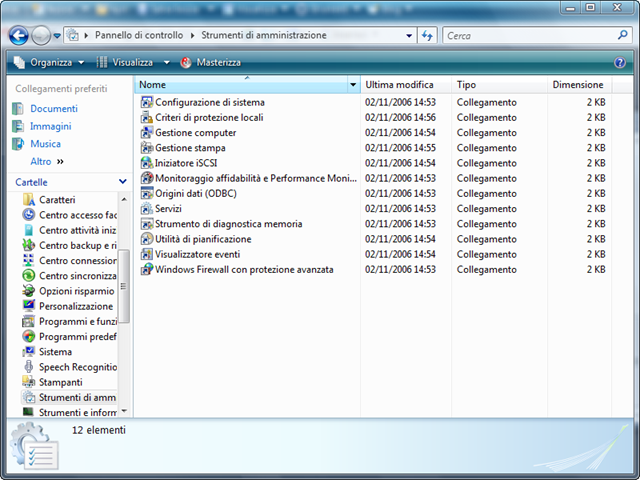
    Da quando ho disabilitato il servizio, mi accorgo che tale problema non si presenta più: se è anche il vostro problema, provate a disabilitare il servizio (Pannello di controllo -> Strumenti di amministrazione -> Servizi -> Client DNS -> Disabilita).

    Maggiori informazioni su: https://www.tech-faq.com/flush-dns.shtml