Tag: windows

  • Chocolatey: apt-get per Windows

    Quando faccio il setup di una macchina con sistema operativo Windows, sento la mancanza di apt-get (per chi mastica Debian/Ubuntu) o yum (Red Hat/Fedora) per installare rapidamente programmi in una semplice istruzione.

    Esistono per Windows alcune alternative per implementare apt-get, ma la più valida è senza dubbio Chocolatey. Due punti di forza che mi sono subito saltati all’occhio: è molto estensibile ed è configurabile tramite Puppet.

    L’installazione è molto semplice: è sufficiente copiare/incollare la stringa contenuta sul sito in un prompt dei comandi ed è fatto.

    I pacchetti disponibili sono molto numerosi. Solitamente installo:

    choco install git googlechrome 7zip.install vlc nodejs.install ruby python putty sublimetext3

    e sono pronto.
    Da tenere nella cassetta degli attrezzi per quando si usa Windows!

  • Clip: copiare nella clipboard (appunti) dal prompt dei comandi

    Insieme a robocopy (di cui parleremo più avanti), un altro comando molto interessante presente in Windows è sicuramente clip.
    Il comando è infatti utilissimo nel caso in cui si voglia copiare del contenuto testuale nella clipboard di sistema (appunti) dal prompt dei comandi, magari in aggiunta ad una pipe (si proprio come in UNIX/Linux) per redirigere l’output del comando

    Un esempio:
    ipconfig /all | clip
    copierà negli appunti l’output del comando lanciato.

    Gli usi del comando sono molteplici, e mi è tornato utile in diversi scenari (anziché selezionare con il mouse dentro la finestra del prompt, ho semplicemente lanciato il comando con il pipe).

    Per gli utenti OSX: si, clip è il corrispettivo di pbcopy.

  • Curiosità: fare manutenzione di codice non documentato può portare a…

    … alla scomparsa del gioco “Pinball”, che da Windows Vista in poi non è stato più incluso in Windows, per motivazioni pratiche:

    • doveva essere portato da 32-bit a 64-bit e non c’era documentazione;
    • il codice non era di proprietà di Microsoft;
    • non era una priorità;

    Windows_Pinball

    Why was Pinball removed from Windows Vista? – The Old New Thing – Site Home – MSDN Blogs.


  • IIS e Office: come risolvere il problema COMException (0x80004005)

    Ultimamente mi è capitato un problema a runtime durante l’utilizzo di un’applicazione .NET che accedeva ad Office (più in particolare a PowerPoint).

    L’applicazione genera, server side, un file PowerPoint. Tuttavia il processo si blocca durante l’invocazione di PowerPoint con un errore poco parlante (“PowerPoint could not open the file“), nonostante il file PowerPoint da utilizzare come base di partenza sia effettivamente presente nella directory indicata nel source code:

    System.Runtime.InteropServices.COMException (0x80004005): PowerPoint could not open the file. at Microsoft.Office.Interop.PowerPoint.Presentations.Open(String FileName, MsoTriState ReadOnly, MsoTriState Untitled, MsoTriState WithWindow) at

    Dopo un po’ di ricerca, per risolvere questo problema si deve creare una directory vuota (provare per credere) in questa posizione, in base al sistema operativo su cui gira IIS:

    Windows 2008 Server x64 - C:\Windows\SysWOW64\config\systemprofile\Desktop
    Windows 2008 Server x86 - C:\Windows\System32\config\systemprofile\Desktop

    Riavviate IIS, e non otterrete più l’errore indicato.

  • Convertire una macchina fisica in una virtuale: VMware vCenter Converter

    Ho recentemente convertito due macchine fisiche Windows in macchine virtuali (per questioni di manutenibilità) con un tool gratuito messo a disposizione da VMware: VMware vCenter Converter.

    Una volta installato si occupa di fare un’immagine virtuale di tutto il contenuto dell’hard disk (comprese eventuali partizioni), creando una macchina virtuale (compatibile con VMware e con Oracle VirtualBox).

    Non ho ancora provato a virtualizzare una macchina Linux (mi sono affidato a clonezilla), ma VMware supporta anche la conversione di Linux da fisico a virtuale.

  • RescueTime: il modo migliore per visualizzare dove “spendiamo” il nostro tempo

    RescueTime: il modo migliore per visualizzare dove “spendiamo” il nostro tempo

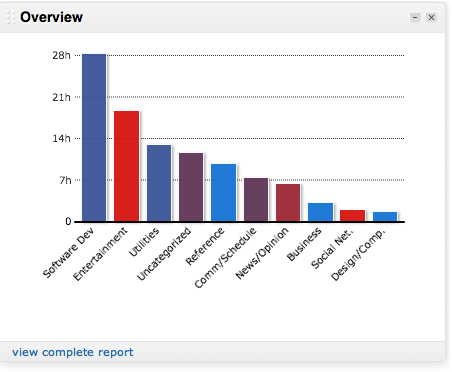
    Ricordarsi dove si “spende” la maggior parte del proprio tempo al computer è un’attività davvero difficile, soprattutto per chi con i computer ci lavora! Proprio per questo motivo ci viene in aiuto RescueTime: una volta installato vi verrà proposto di installare un programma che se ne starà in background e che monitorerà non invasivamente quello che fate al vostro computer, per produrre poi un report delle attività che svolgete al vostro computer, contabilizzando le ore che spendete in ogni applicazione; il tutto, automaticamente!

    Una volta installato, RescueTime vi fa alcune semplici domande per capire quali sono, a vostro giudizio, i programmi che ritenete più produttivi e quali, invece, perdite di tempo. Ogni volta che RescueTime vi invierà un report delle vostre attività, con dei semplici e chiari grafici come quello qui sopra, vi dirà se siete stati produttivi o meno proprio secondo le regole che voi stessi avete dichiarato.

    Come funziona? Dopo un po’ di investigazione, ho scoperto che RescueTime memorizza solamente il titolo dell’applicazione in foreground e per quanto tempo viene utilizzata (per il browser: anche il sito visitato). Questi sono i dati memorizzati da RescueTime, per cui, se siete preoccupati per la vostra privacy, potete decidere in autonomia se installare RescueTime.

    In generale trovo RescueTime davvero utile, proprio perché mi aiuta a capire dove spendo la maggior parte del mio tempo e, nel caso in cui le attività siano distrazioni, a potermi meglio regolare in futuro. Inoltre, funziona anche come un pratico “cronometro” per progetti: spesso mi aiuta a capire qual è l’elapsed vero di un progetto a cui sto lavorando.

    RescueTime è gratuito nella versione base per Windows, Linux e MacOSX ed offre anche una versione a pagamento che vi offre informazioni ancora più dettagliate e alcune funzionalità per restare nella “zone” bloccando le attività che vi distraggono.

  • Il tasto ⌘ (cmd) di Apple e il nodo di Salomone

    Il sistema operativo di Apple, OSX, ha una forte inclinazione per l’apprendimento e l’uso dei cosiddetti shortcuts, o combinazioni di tasti, che permettono di velocizzare il lavoro sulla base di un’idea molto semplice: anziché cercare la funzione richiesta nei menu dell’applicazione, si usa una combinazione di tasti, richiamabile in qualsiasi momento, che esegue la funzione ricercata.Backlit Keyboard

    Utilizzare gli shortcut permette un notevole guadagno di tempo, e quasi la totalità dei power user li ricorda e li utilizza per tutti gli applicativi di uso più frequente. È anche vero che gli shortcut sono presenti e utilizzabili anche su Windows, tuttavia la gestione degli shortcut su Windows è molto meno usabile che in OSX.

    Infatti, su OSX, tutti gli shortcut sono uniformati per tutte le applicazioni:

    • ⌘+Q per uscire dall’applicazione
    • ⌘+W per chiudere la finestra corrente
    • ⌘+S per salvare il file/contesto attualmente in modifica
    • ⌘+P per stampare il file corrente

    …e così via.

    Come vedete, tutti gli shortcut si basano sul tasto , chiamato command o cmd, e questo è merito delle Apple Usability Guidelines, che ogni sviluppatore di applicativi per OSX legge prima di sviluppare per OSX. Il risultato è un ecosistema di applicazioni consistenti, che si basano su un’interfaccia comune e su una base di interattività comune per l’utente (come, in questo caso, gli shortcut).

    Command-P for Pretzel

    Su Windows, invece, la situazione è più variegata: le applicazioni supportano gli shortcut costruiti usando il tasto CTRL (control), ma alcune applicazioni seguono lo schema soprastante, altre invece utilizzano combinazioni proprie (avete mai provato a stampare un documento usando CTRL+P in Office?). La situazione sta cambiando, infatti Office 2010 supporta lo schema di shortcut che abbiamo mostrato, tuttavia rimangono comunque applicazioni che utilizzano uno schema di shortcut diverso da quello utilizzato da tutte le altre applicazioni.

    Ma torniamo al tasto ⌘: leggendo la relativa pagina di Wikipedia, sono venuto a conoscenza di una particolarità interessante. Il simbolo ⌘, infatti, è spesso utilizzato anche nella cultura popolare. Innanzitutto, ⌘ rappresenta un nodo particolare, detto Nodo di Salomone (ma in realtà non è un nodo!). Inoltre, il simbolo è anche usato nella cultura nord europea, per indicare i cosiddetti punti di interesse. Curioso, vero?

  • Come trovare l’uptime di Windows

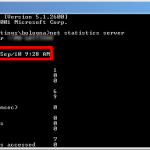
    Per trovare l’uptime di Windows (ovvero da quanto il sistema è attivo), basta aprire un prompt dei comandi e digitare il comando net statistics server

    La data di avvio del sistema appare nella prima riga (in fugura è rappresentata da un rettangolo rosso).
    Il comando funziona su XP, Vista e 7.

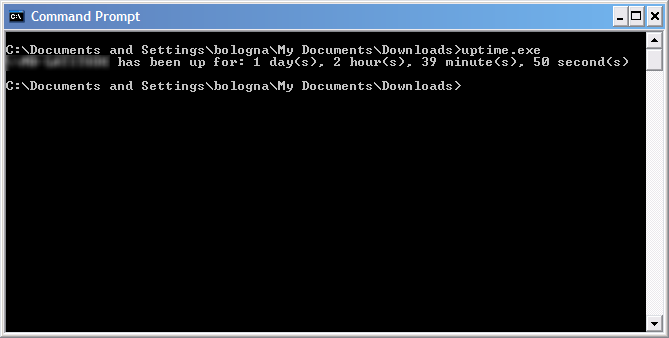
    In alternativa, potete utilizzare un tool (esterno!) rilasciato da Microsoft, chiamato, per l’appunto, uptime. Non necessita di installazione. Dopo aver lanciato il comando (sempre da prompt dei comandi), vi verrà stampato l’uptime corrente del sistema.

  • Windows 7: abilitare il login automatico per il vostro utente

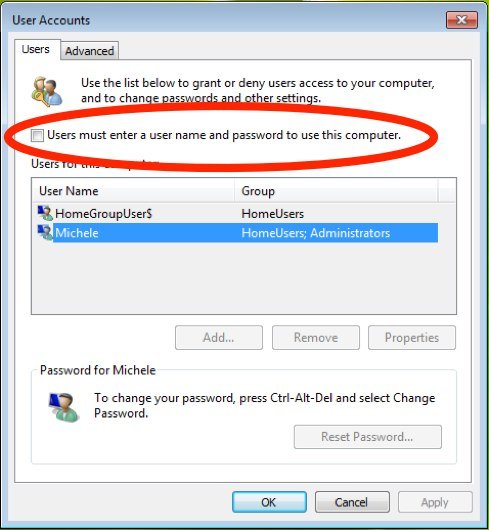
    Per una pura questione di comodità ho abilitato il login automatico sulla mia macchina [virtuale] con Windows 7. In questo post vi illustrerò come abilitare il login automatico per il vostro utente; attenzione: questa pratica è scoraggiata per problemi di security, quindi utilizzatela solo se sapete cosa state facendo e l’utilizzo della macchina avviene in ambito controllato.

    Abilitiamo quindi il login automatico seguendo questa procedura passo-passo:

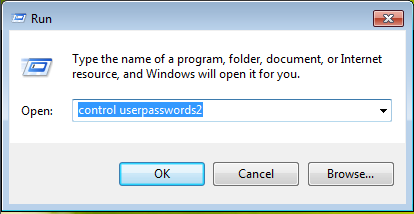
    1. Premete il tasto Win + R
    2. Nel box creato, scrivete control userpasswords2 seguito da Invio
    3. Rimuovete la casella di spunta dalla casella “Gli utenti devono specificare username e password per utilizzare il computer”
    4. Cliccate su OK, comparirà la schermata dove inserire la password per abilitare definitivamente il login automatico
    5. Confermate e chiudete le impostazioni. 

    Fatto! Ora provate a riavviare e controllare se il login avviene automaticamente.

  • Shazam, AudioTag & Tunatic: come trovare il titolo di una canzone ascoltandola semplicemente (PC e smartphone)

    A volte mi capita di ascoltare [in radio, in tv o in metro] un pezzo musicale molto orecchiabile, Music To My Eyesvuoi perché sta diventando un tormentone, vuoi perché il ritmo mi attira e sfortunatamente di non conoscere il titolo per ascoltare di nuovo la canzone quando desidero.

    Per risolvere questo problema sono nati diversi servizi gratuiti, adatti a PC/Mac/Linux o disponibili per piattaforme mobile come Nokia Symbian, BlackBerry, Windows Mobile, Android e iPhone/iPad che permettono di identificare (= trovare titolo e artista) una canzone ascoltandola semplicemente (= la facciamo ascoltare al computer o al nostro smartphone). Vediamoli con ordine:

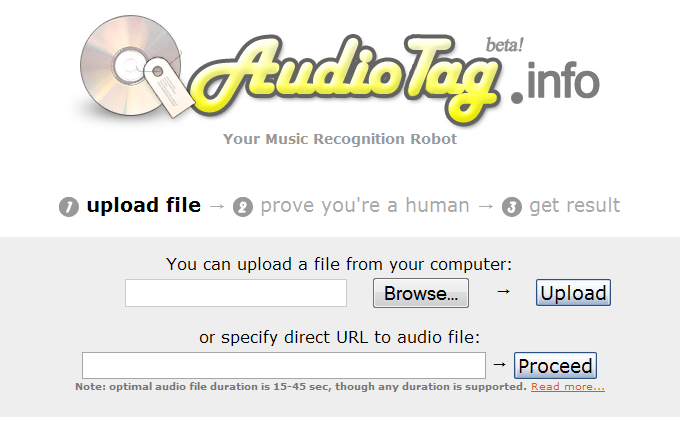
    • AudioTag (PC/Mac/Linux, online web-application):si tratta di un servizio online che permette di identificare una canzone sulla base di un file audio MP3 caricato dall’utente sul sito (oppure l’utente può fornire il link dove prelevare il file audio). Di conseguenza, è d’obbligo avere registrato preventivamente una porzione del brano che volete identificare. Una volta caricato il file audio, il sistema tenta di identificare la canzone e fornisce all’utente il titolo e l’artista della canzone.
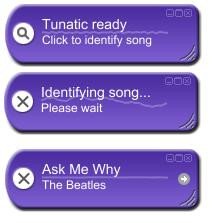
    • Tunatic (PC/Mac, applicazione standalone): Tunatic è un’applicazione freeware desktop per PC e Mac; l’applicazione richiede che il computer sia dotato di microfono. Una volta scaricata e installata, è sufficiente “far ascoltare” al computer la canzone sconosciuta, e Tunatic si occuperà di identificare la canzone ascoltata.
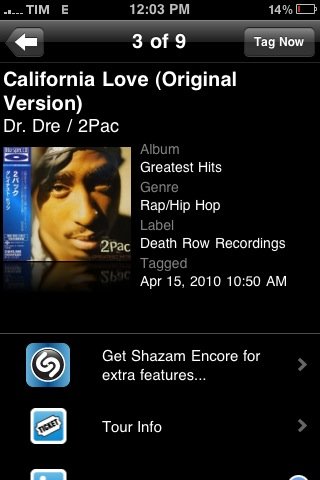
    • Shazam (Nokia Symbian, BlackBerry, Windows Mobile, Android e iPhone/iPad): quest’applicazione è disponibile per tutti gli smartphone ed è quindi la più versatile da utilizzare. Inoltre, il microfono è già incluso nel dispositivo. Shazam è disponibile in trial per tutti i modelli, il che significa che potrete utilizzare la versione gratuita per qualche giorno, ma poi si dovrà acquistare l’applicazione (il costo è irrisorio, 5$ per iPhone). [Update: Giorgio mi fa notare, nei commenti, che la versione per Android è gratuita!]. Una volta installata sul proprio dispositivo, è sufficiente far ascoltare 15-20 secondi della canzone che vogliamo identificare e Shazam ci fornirà, oltre al titolo e all’artista, una serie di utiliti dettagli per approfondire la conoscenza dell’artista, date dei prossimi concerti, link per ascoltare la canzone su YouTube, etc.

    Più in generale, come funzionano questi servizi? Si basano sulla tecnica dell’acousting fingerprint, ovvero sull’”impronta digitale” che caratterizza ogni brano audio: la tecnica si basa sullo studio dello spettro e delle caratteristiche uniche di un brano audio rispetto agli altri. I servizi descritti mantengono un database di tutti i fingerprint dei brani audio conosciuti (o meglio, dei più conosciuti) e confrontano il fingerprint inviato dall’utente con il fingerprint del database locale. In caso di match (e la stragrande maggioranza dei casi ha un match) vengono mostrate le informazioni della canzone.

    Per finire, segnalo che ci sono anche altri servizi simili e molto promettenti, come ad esempio MusicBrainz.