Vi racconterò di un caso curioso che mi è capitato; come molti di voi sapranno, sono un pendolare tra Bergamo e Milano.
Lunedì scorso mi trovavo a Sesto San Giovanni, stazione 1° maggio FS, verso le ore 19:30. Il tabellone della stazione, e anche l’orario online di Trenitalia, indicano che il primo treno disponibile per Bergamo è quello delle 20:13, con arrivo a Bergamo alle 21:08 [il treno 10787].
Per avvicinarmi a Bergamo, ho deciso di prendere il treno delle 19:33 che partiva di lì a poco e diretto a Lecco [il treno 10582]. Infatti, i treni da Milano per Bergamo/Lecco condividono buona parte del percorso fino a Carnate.
Sceso a Carnate alle 19:49, mi accorgo che da Carnate a Bergamo è disponibile un treno subito dopo, alle 20:01 [il treno 10747], che arriva da Seregno (e quindi non passa sulla tratta da me frequentata; la prima stazione utile dove salire sul treno è proprio Carnate – la mappa ferroviaria della regione Lombardia e il semplice schema che ho preparato vi aiuteranno a capire).
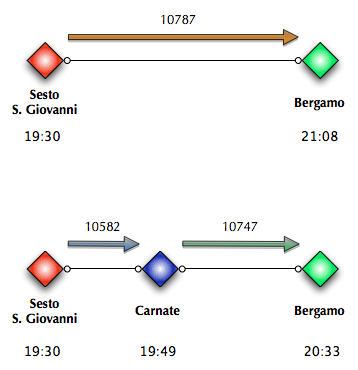
Risultato? Sono arrivato a Bergamo alle 20:33, anziché 21:08. La soluzione che ho scoperto per puro caso mi ha fatto risparmiare ben 35 minuti, ed è sconcertante che non sia suggerita dal sito di Trenitalia. Ok, sui tabelloni delle stazioni non ci sarebbe spazio materiale per suggerire tutte le possibili combinazioni; ma il sito di Trenitalia le suggerisce (infatti ci chiede di inserire partenza e destinazione). Solitamente, il sito suggerisce le soluzioni con cambi di treno solo se c’è abbastanza tempo per il cambio; mi sembra che 12 minuti siano più che sufficienti per cambiare il treno; oltretutto risparmiare ben 35 minuti è senza dubbio un buon motivo per includere la soluzione tra quelle proposte sull’orario online.
La mia domanda è quindi: in Trenitalia, come identificano le soluzioni di viaggio da proporre al cliente? Vista l’esperienza che ho descritto, suggerirei di cambiare l’algoritmo di ricerca informata che usano attualmente… ecco un buon inizio. Buona lettura!
PS: ovviamente tutti i link verso Trenitalia & co. sono in nofollow.
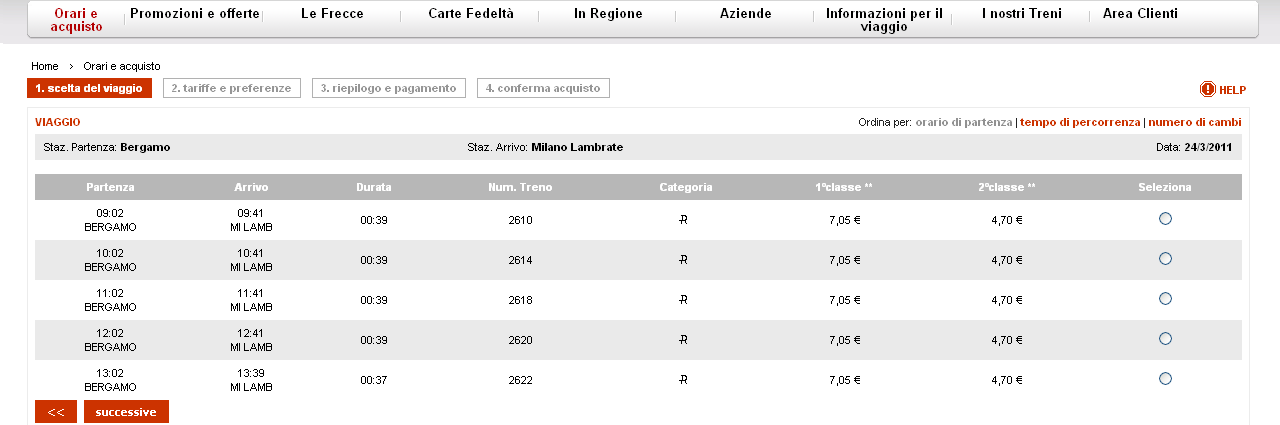
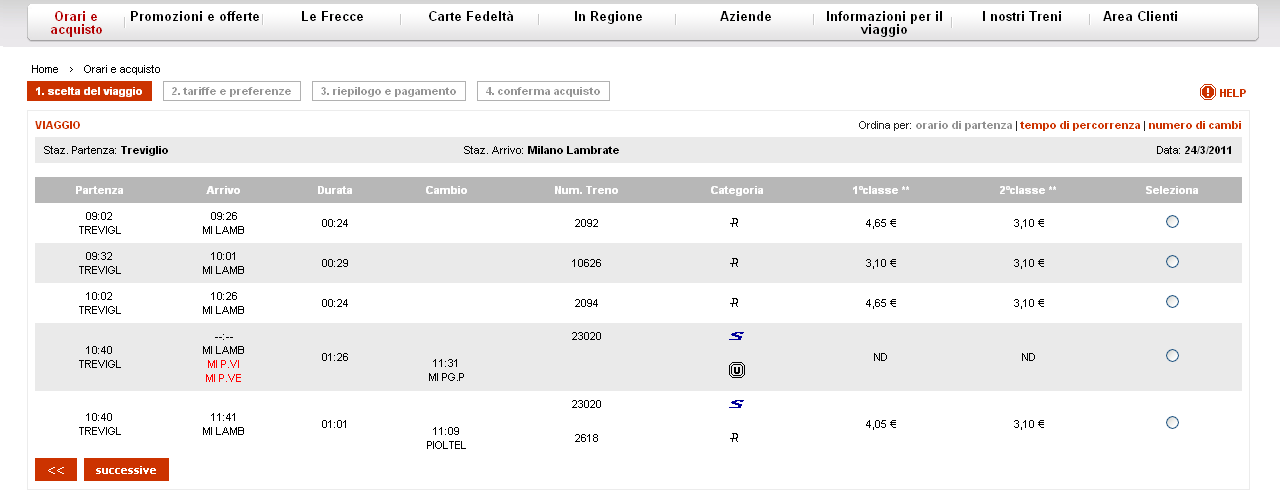
Update: Andrea mi segnala e mi allega le immagini di un caso analogo: partenza da Bergamo ed arrivo a Milano Lambrate. L’orario ufficiale offre due corse: 9:02-9:41 e 10:02-10:41. Utilizzando un percorso alternativo, invece, è possibile raggiungere Milano Lambrate alle 10:25 partendo da Bergamo alle 9:21 e cambiando treno a Treviglio (treni 24766 e 2094). La domanda si ripete: Trenitalia, che algoritmo di ricerca informata utilizzate?
Update 2: Stefano F. mi segnala che è più opportuno modellare la rete Trenitalia con una rete di Petri temporizzata. Infatti, un algoritmo di ricerca informata non basta, in quanto non tiene conto dell’eventuale ritardo di ogni treno. Si deve integrare l’informazione sulla località e sulle connessioni delle stazioni utilizzando il fattore tempo, pesando ogni arco con il ritardo accumulato da ciascun treno.