 Quando si installano determinati software (o drivers) Bluetooth può succedere che venga creata sul desktop di Windows Vista la fastidiosa icona “Risorse di rete Bluetooth”.
Come si può rimuovere? Cliccando con il tasto destro non c’è modo di trovare una soluzione, e nemmeno scorrendo tra le varie impostazioni di personalizzazioni del desktop…
Per eliminare l’icona si procede in questo modo:
- Start -> regedit
- Andate sulla chiave
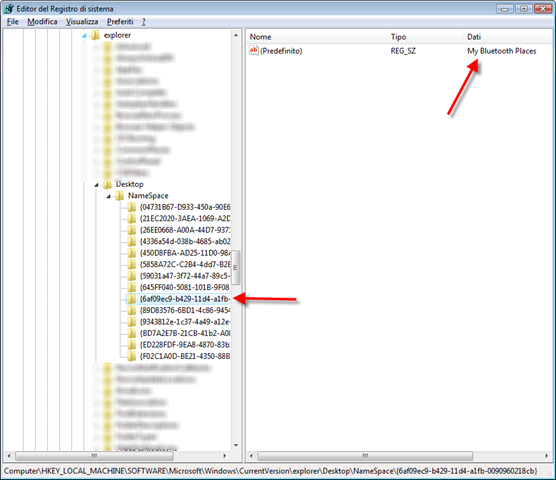
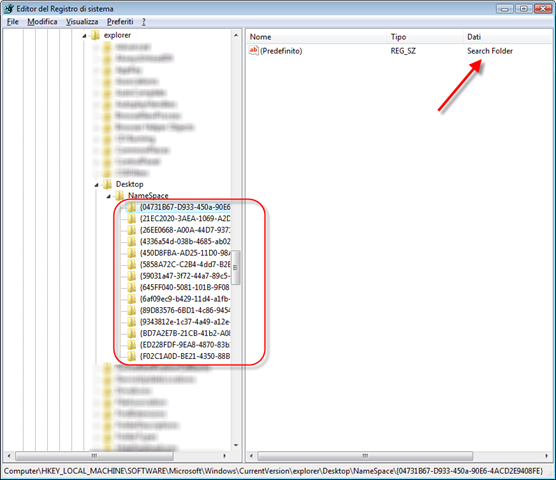
- Scorrete le varie sottochiavi di desktop, fino a trovare la chiave per cui il valore “Dati” è settato a “My Bluetooth Places”

- Eliminate tale sottochiave
- Andate sul vostro desktop e premete F5 (aggiorna) per constatare che l’icona è effettivamente sparita.
HKEY_LOCAL_MACHINE\SOFTWARE\Microsoft\Windows\CurrentVersion\explorer\desktop\NameSpace