Tag: plugin

  • TLS-terminated Bitlbee with custom protocols

    Five years ago I started a small GitHub project aimed to run Bitlbee seamlessly in a container.

    Why Bitlbee?

    Back in the day, I was relying heavily on IRC for my daily communications and the plethora of other protocols that were starting to get traction was too much: I wanted to have a bridge between my IRC client and the other protocols to be able to communicate only by using my IRC client without installing any resource consuming monster (enough said).

    Bitlbee was and still is the perfect tool to implement that bridge: every protocol is consumable via IRC, provided that a Bitlbee server has been set up and a bridge between Bitlbee and the protocol is available and installed into the Bitlbee server.

    I decided to roll my server of Bitlbee running in a Docker container, and I decided to integrate into the build a list of custom protocols that were available as plugins for Bitlbee. By packaging everything into a container, running a ready to use Bitlbee server with custom protocols was only a docker pull away.

    The container, called docker-bitlbee and published to Docker Hub, started to get traction (who wants to compile all the plugins nowadays?) and in 2018 I reached 100k downloads on Docker Hub.
    It is also the first result for the SERP “docker bitlbee” on DuckDuckGo and Google.

    With time, contributors started to submit pull requests to enable new custom protocols, reporting problems and asking for new features.

    Now the container has been downloaded more than 500k times on Docker Hub and I am still using it in my infrastructure to access some protocols over IRC (a notable example: Gitter).

    The latest feature that I just added, based on a user request, is TLS termination to Bitlbee via stunnel. There has been some constructive discussion, and I am glad that the community is supportive and confrontational.

    So far, I am very proud of the work that contributed to this side project.

  • Installare più plugin contemporaneamente su Eclipse

    Installare più plugin contemporaneamente su Eclipse

    Eclipse è il mio IDE preferito per tutti gli sviluppi. Per migliorare le funzionalità di Eclipse, utilizzo alcuni plugin che semplificano il processo di sviluppo (ma dei plugin che utilizzo ve ne parlerò in un altro post). Un piccolo accorgimento che mi è stato utile è quello di installare più plugin contemporaneamente (dopo l’installazione di un plugin, Eclipse richiede un riavvio):

    1. Create un account su Eclipse Marketplace;
    2. Una volta loggati su MarketPlace, cercate i plugin che volete installare e marcateli come favorite
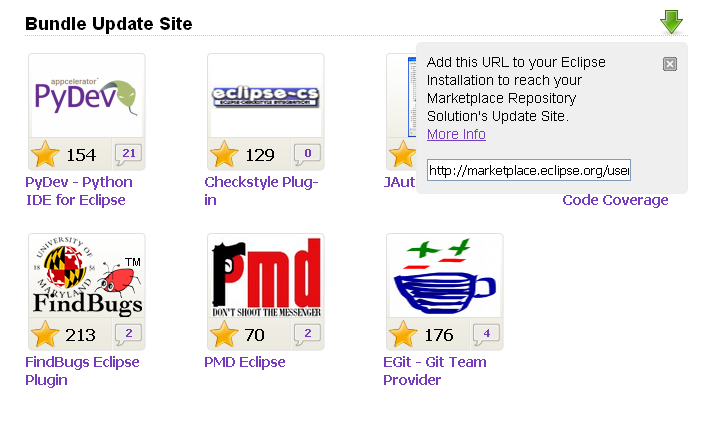
    3. Andate in “My MarketPlace” e copiate Update Site URL
    4. In Eclipse, andate su Help -> Install New Software e usate l’URL appena copiato come repository di installazione

    Nel repository potete trovare tutti i plugin marcati come favoriti e li potrete installare in una sola sessione di installazione: semplice e veloce!

  • WordPress plugin: Ozh’ Admin Drop Down Menu, per migliorare la barra di amministrazione di WordPress

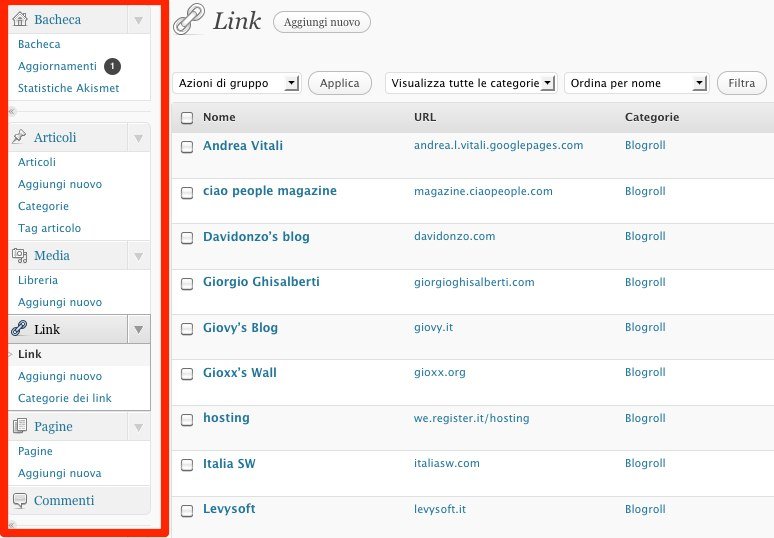
    Diciamoci la verità: la sidebar di WordPress, la barra di navigazione che vi permette di accedere a tutte le funzioni di un blog [e che trovate sulla sinistra della pagina di amministrazione di un blog], occupa molto spazio sullo schermo.

    A nulla vale la riduzione della barra tramite l’apposita funzionalità: la barra occupa meno spazio, ma non è più molto usabile (in particolare, non si riesce a capire “a colpo d’occhio” cosa faccia un determinato pulsante).

    Girovagando per i plugin di WordPress ho trovato un ottimo plugin per risolvere il mio problema: Ozh’ Admin Drop Down Menu. Il plugin riposiziona la barra di amministrazione in orizzontale, occupando solo una “striscia” del vostro schermo; presenta le funzionalità principali come titoli del menu, e le sotto-funzionalità sono presentate con un menu drop down (a scomparsa).

    In questo modo la barra di amministrazione occupa soltanto una piccola porzione dello schermo, e nello stesso tempo presenta tutte le funzionalità in maniera chiara e intuitiva. Da provare!

  • Eclipse: le novità della versione Europa

    Come forse molti di voi sapranno, Eclipse è il mio IDE preferito. Recentemente, è stata rilasciata la versione 3.3 (“Europa”), che integra ben 21 progetti (la lista completa dei progetti si può trovare qui).

    Quest’interessante articolo descrive le principali novità del progetto Eclipse e di tutti i 21 progetti, oltre alle istruzioni per installare la nuova versione del celebre IDE.

  • Backup automatico del database di WordPress

    Fare un backup del proprio database di WordPress è sempre molto importante: nel caso in cui qualcosa andasse storto, potremmo ripristinare l’ultima versione del backup sicuramente funzionante. Infatti, nel database di WordPress sono presenti tutti i post e tutte le configurazioni del nostro blog.

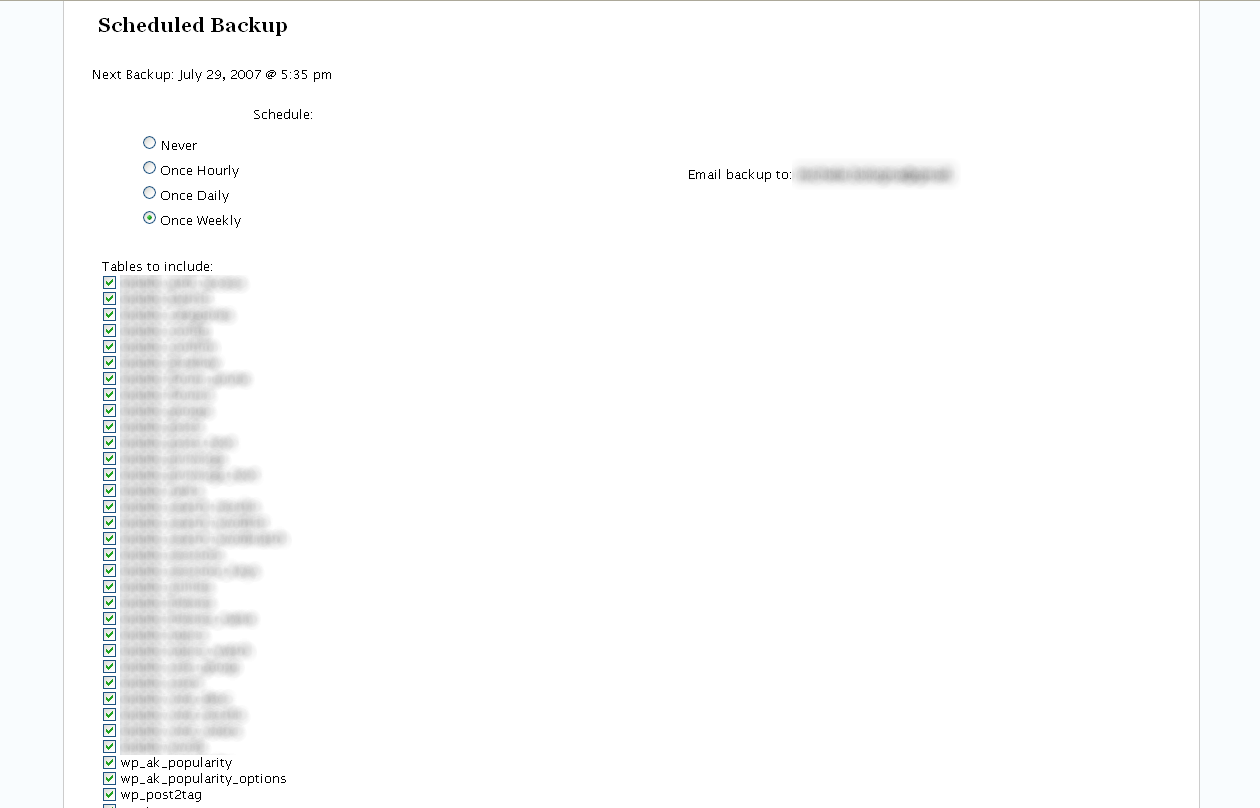
    Per creare in automatico un backup delle tabelle del database di WordPress, è sufficiente installare il plugin “WordPress Database Backup” (sulla pagina ci sono anche le istruzioni di installazione, che sono comuni a tutti i plugin di WordPress, ovvero: unzip, upload dei file nella cartella /wp-content/plugins e attivarlo dal menu Plugins). Una volta installato, il programma aggiungerà una sezione Backup al menù Manage di WordPress:

    wp_backup.png

    Come potete vedere, il programma crea dei backup automatici, e possiamo impostare la frequenza con cui i backup verranno effettuati:

    • Backup orario (ad ogni ora)
    • Backup giornaliero (ogni giorno)
    • Backup settimanale (ogni settimana)
    • Nessun backup (il plugin permette anche di creare un backup in ogni momento: lo svantaggio è che l’utente deve ricordarsi quando farlo. Io, invece, scelgo di fare tutto in automatico)

    Il plugin, inoltre, ci fa selezionare le tabelle di cui vogliamo creare il backup. Infine, si deve indicare un indirizzo di posta a cui mandare il backup: a seconda della frequenza specificata, il plugin invierà un messaggio di posta elettronica contenente (in allegato) il dump di tutte le tabelle del database selezionate.