Tag: iphone

  • Esportare gli SMS memorizzati su iPhone

    iTunes fa una copia di backup di tutto il contenuto di iPhone; tuttavia, per scrupolo, ho deciso di fare una copia di backup anche in un semplice file di testo, degli SMS che ho inviato/ricevuto, in modo che siano indicizzabili da Spotlight.

    Per prima cosa, trovate UDID del vostro device e installate il client sqlite3 da linea di comando [sqlite3 è il formato di database utilizzato da iPhone]; dopo aver fatto un backup iTunes del contenuto di iPhone, aprite un terminale e fate un dump CSV dei dati contenuti nel database degli SMS, salvato in un file locale dal backup di iTunes.

    cd ~/Library/MobileSync/UDID
    cp 3d0d7e5fb2ce288813306e4d4636395e047a3d28 ~/Desktop
    cd ~/Desktop
    sqlite3 3d0d7e5fb2ce288813306e4d4636395e047a3d28
    .header on
    .mode csv
    .output smsexport.csv
    select datetime(date, 'unixepoch', 'localtime') as "date", case when flags=3 then 'sent' else 'received' end as "from", address as phone, text as "message" from message;
    .quit

    A questo punto sul Desktop troverete un file smsexport.csv che potete aprire con un editor di testo (o con Excel) che conterra il testo di tutti gli SMS che sono memorizzati su iPhone.

  • Stampare da iPhone/iPad tramite AirPrint (su una stampante condivisa da Windows)

    Con le ultime release di iOS, Apple permette ai possessori di iPhone e di iPad di stampare qualsiasi documento utilizzando il dispositivo Apple e una stampante compatibile con le specifiche di AirPrint, senza l’ausilio di un computer. Per chi invece ha già una stampante condivisa da Windows, è possibile fare in modo che la stampante sia compatibile con AirPrint seguendo dei semplici passi:

    1. Installate iTunes;
    2. Scaricate AirPrint.zip e scompattatelo in C:\Programmi
    3. Avviare il servizio AirPrint tra i servizi di sistema:

      sc.exe create AirPrint binPath= “C:\Program Files\AirPrint\airprint.exe -s” depend= “Bonjour Service” start= auto
      sc.exe start AirPrint

    4. Stampare il documento (usate la stampante che si trova sulla stessa rete wireless del vostro iPad/iPhone)
  • HTML5, video in autoplay e iOS4

    Come sapete i dispositivi handheld di Apple (iPhone, iPad e iPod Touch) non permettono di visualizzare contenuti Flash (per fortuna, dico io), ma permettono di sfruttare tutte le nuove potenzialità messe a disposizione da HTML5, come la possibilità di visualizzare video e animazioni (che fino a poco tempo fa erano prerogative di Flash). In tempi molto rapidi, HTML5 è stato eletto come la soluzione alternativa a Flash, se non addirittura come soluzione definitiva a Flash.

    Un’opportunità interessante che viene offerta da HTML5 su iOS4 (l’ultima release del sistema operativo di iPhone, iPad e iPod Touch) è la possibilità di visualizzare video integrati in una pagina web tramite il tag <video>, e realizzare il cosiddetto autoplay (il play automatico di un video non appena si visualizza la pagina).

    Fino alla versione di iOS3, per realizzare l’autoplay esisteva un workaround che faceva ricorso ad un fakeclick in jQuery (simulava il click del video).

    Da iOS4 in poi, il workaround non funziona e siamo costretti a modificare il codice (semplificandolo!). Vediamo come.

    Prima di tutto dobbiamo utilizzare il nuovo tag di HTML5, ovvero il tag video, indicando il video di cui vogliamo che venga fatto il playback in automatico:

    <video id="myVideo" width="640" height="480" controls>
    <source src="video.mp4" type="video/mp4; codecs=’avc1.42E01E, mp4a.40.2′">
    </video>
    

    In secondo luogo, tramite JavaScript, indichiamo al browser che il video deve essere lanciato in autoplay:

    window.onload = function() {
        var pElement = document.getElementById("myVideo");
    
        pElement.load();
        pElement.play();
    };
    

    Come vedete, rispetto alla soluzione “workaround” per iOS, il codice è più semplice e comprensibile (non richiede nemmeno jQuery).
    E in più, la soluzione è retrocompatibile con iOS3.

    Link alla Link al post [Matthew Congrove].

  • Perché il mio prossimo schermo non sarà un Apple Cinema Display

    Prima della fine del 2009 sono passato a Mac: la mia scelta è ricaduta su un notebook, in particolare sul MacBook Pro 13′; 13′ perché volevo un notebook portatile, e non un trasportabile da 15′ (o peggio, superiori). Non c’è che dire: dal punto di vista hardware, i componenti e le tecnologie utilizzate sono il top di gamma. Dal punto di vista software, ancora meglio: OSX è il miglior sistema operativo che io abbia mai usato (ok ok, Linux è arrivato secondo per un soffio).

    Durante l’utilizzo, l’unico difetto di cui mi sono accorto è un dead pixel nella parte sinistra dello schermo; il difetto è fastidioso e non ci sono cure, se non sostituire interamente il pannello LCD. Tutto sommato, l’esperienza con Mac è stata delle migliori e sicuramente il mio prossimo computer sarà di nuovo un Mac.

    Oltre che essere uno switcher per quanto riguarda il PC, sempre verso la fine del 2009 sono passato da Nokia ad iPhone: finalmente un telefono che funziona! Il mio vecchio Nokia E65 era un buon telefono, ma confrontato con iPhone ne esce sconfitto su tutti i fronti: utilizzo in WiFi, applicazioni, facilità d’uso (spesso quando utilizzo altri telefoni mi ritrovo a premere sullo schermo, per poi realizzare che non sono touch).

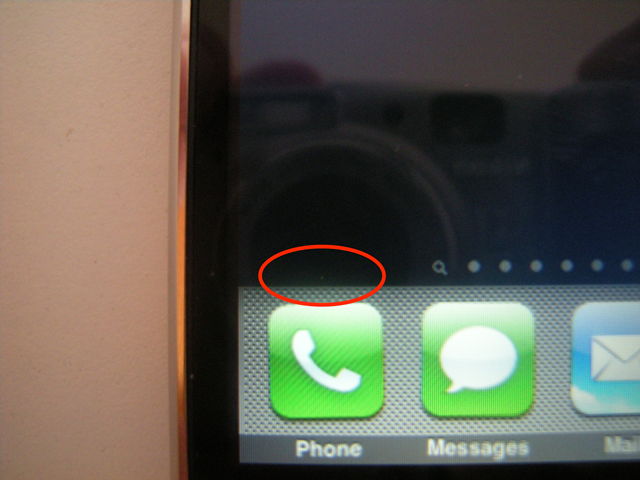
    Anche in questo caso l’esperienza con iPhone è più che positiva, e senz’altro il mio prossimo telefono sarà di nuovo un iPhone; su iPhone ho riscontrato lo stesso difetto che ho riscontrato per il Mac, ovvero un dead pixel. Ho subito chiamato l’assistenza tecnica e il mio telefono è stato sostituito con un telefono rigenerato (“come nuovo”) che non presenta il problema.

    Il prossimo acquisto che vorrei fare è uno schermo esterno per il MacBook Pro, da tenere a casa o in ufficio. La scelta ideale sarebbe Apple Cinema Display, un “compagno” ideale grazie alle sue funzionalità (MagSafe, DisplayPort nativa, etc.). Tuttavia non comprerò un Apple Cinema Display sostanzialmente perché non vorrei ritrovarmi (di nuovo) nella situazione di avere un dead pixel su un prodotto di fascia alta (come tutti i prodotti Apple). Non ho ancora deciso il modello che comprerò, ma ho già deciso i brand su cui mi concentrerò: Samsung, LG e Philips.

    Concludo ripetendo che la mia esperienza con i prodotti Apple è più che positiva, nonostante su due prodotti acquistati io abbia trovato due dead pixels. L’esperienza, in ogni caso, è [quasi] ottima: nei prossimi prodotti Apple che acquisterò spero che non ci siano altri dead pixels!

  • Configurare una VPN IPsec Cisco con il client integrato di OSX Snow Leopard e iPhone

    A volte mi capita di dovermi connettere a qualche rete che utilizza un concentratore enterprise VPN di Cisco usando il sistema operativo OSX (o da iPhone); in teoria dovrei utilizzare il client VPN di Cisco, ma da OSX Snow Leopard è presente un client integrato che permette di accedere alle reti VPN di Cisco che utilizzano IPsec, senza necessità di installare software aggiuntivo.

    In questo post vi spiegherò come fare il setup di una connessione VPN con Group Secret usando il client integrato di OSX. Nel caso utilizziate i certificati, il procedimento è ancora più semplice: basterà inserire il file dei certificati al posto del GroupName e del GroupSecret più avanti.

    Il requisito fondamentale di questo metodo è di avere a disposizione i parametri di connessione della VPN; in alternativa, è necessario avere a disposizione il file di configurazione (file che hanno estensione .pcf, di solito sono distribuiti dall’organizzazione che eroga il servizio VPN insieme al client VPN di Cisco).

    Procediamo passo-passo:

    1. Innanzitutto apriamo le impostazioni di sistema, poi andiamo su “Rete” e aggiungiamo una nuova connessione.
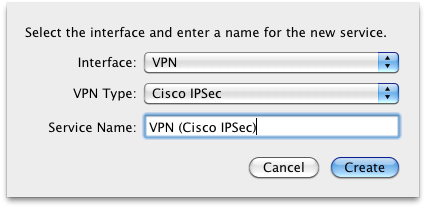
    2. Selezioniamo l’interfaccia VPN, il tipo Cisco IPsec e assegniamo un nome qualsiasi alla connessione e diamo OK.
    3. Apriamo con un editor (ad es. Textmate o Textedit) il file di configurazione con estensione pcf.
    4. Ora dovremo identificare nel file pcf i parametri che ci servono per la VPN:
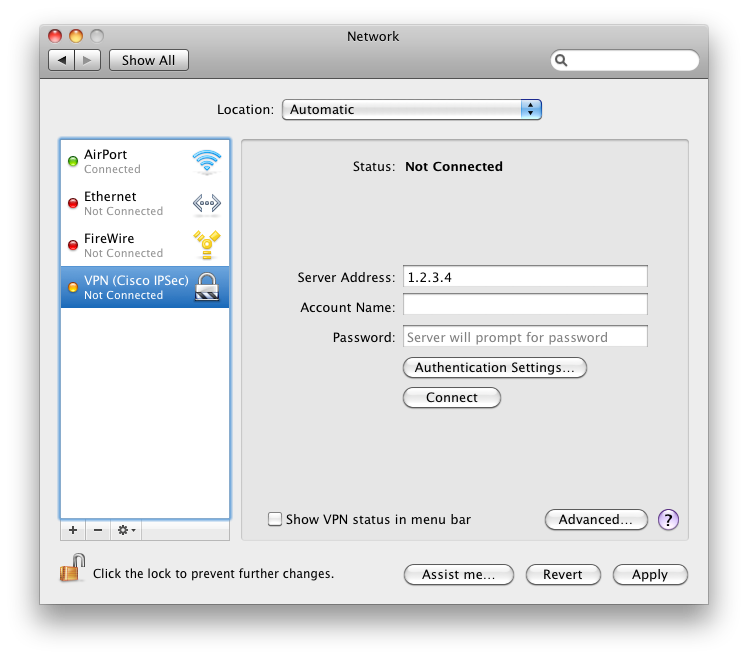
      • Host=1.2.3.4. Indirizzo IP per la connessione (in questo caso 1.2.3.4). Inseriamolo nel primo campo, “Indirizzo del server remoto”
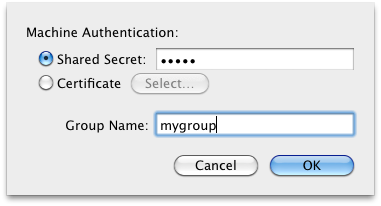
      • GroupName=mygroup. Il nome del gruppo VPN da inserire sotto “Impostazioni di autenticazione”
      • enc_GroupPwd=<stringa di caratteri>. Questa è il “Group secret”, ovvero la password condivisa del gruppo. La password è però cifrata, quindi avete due possibilità: richiedere la password in chiaro a chi fornisce il servizio VPN. Oppure, cercare su Internet un modo per decifrarla. Una volta ottenuta la password decifrata, inseritela nel campo “Group secret”, sempre sotto “Impostazioni di autenticazione”

      Riassumendo, nel caso di esempio siamo arrivati alla situazione descritta dalle figure a lato.

    5. Inseriamo username e password per la VPN, se necessario, e infine clicchiamo su Connect.

    La VPN sarà instaurata e potremo accedere alla rete protetta.

    Nel caso di iPhone il procedimento è simile: il menu di configurazione della VPN lo trovate sotto Impostazioni > Generale > VPN.

    Nel caso in cui riscontriate qualche problema, segnalatelo nei commenti!

  • Shazam, AudioTag & Tunatic: come trovare il titolo di una canzone ascoltandola semplicemente (PC e smartphone)

    A volte mi capita di ascoltare [in radio, in tv o in metro] un pezzo musicale molto orecchiabile, Music To My Eyesvuoi perché sta diventando un tormentone, vuoi perché il ritmo mi attira e sfortunatamente di non conoscere il titolo per ascoltare di nuovo la canzone quando desidero.

    Per risolvere questo problema sono nati diversi servizi gratuiti, adatti a PC/Mac/Linux o disponibili per piattaforme mobile come Nokia Symbian, BlackBerry, Windows Mobile, Android e iPhone/iPad che permettono di identificare (= trovare titolo e artista) una canzone ascoltandola semplicemente (= la facciamo ascoltare al computer o al nostro smartphone). Vediamoli con ordine:

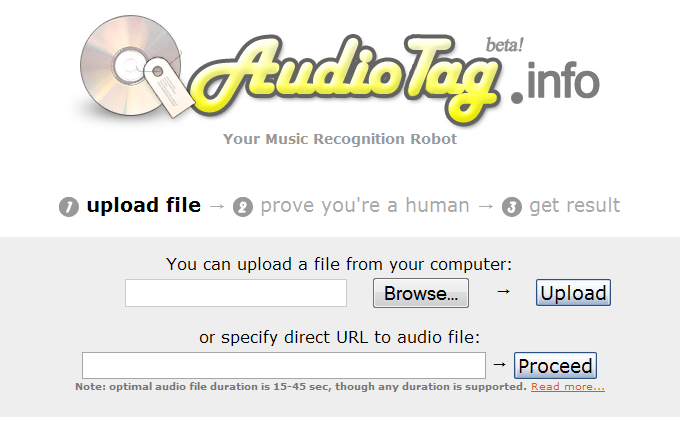
    • AudioTag (PC/Mac/Linux, online web-application):si tratta di un servizio online che permette di identificare una canzone sulla base di un file audio MP3 caricato dall’utente sul sito (oppure l’utente può fornire il link dove prelevare il file audio). Di conseguenza, è d’obbligo avere registrato preventivamente una porzione del brano che volete identificare. Una volta caricato il file audio, il sistema tenta di identificare la canzone e fornisce all’utente il titolo e l’artista della canzone.
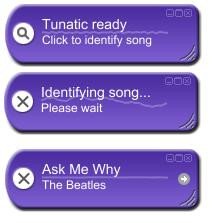
    • Tunatic (PC/Mac, applicazione standalone): Tunatic è un’applicazione freeware desktop per PC e Mac; l’applicazione richiede che il computer sia dotato di microfono. Una volta scaricata e installata, è sufficiente “far ascoltare” al computer la canzone sconosciuta, e Tunatic si occuperà di identificare la canzone ascoltata.
    • Shazam (Nokia Symbian, BlackBerry, Windows Mobile, Android e iPhone/iPad): quest’applicazione è disponibile per tutti gli smartphone ed è quindi la più versatile da utilizzare. Inoltre, il microfono è già incluso nel dispositivo. Shazam è disponibile in trial per tutti i modelli, il che significa che potrete utilizzare la versione gratuita per qualche giorno, ma poi si dovrà acquistare l’applicazione (il costo è irrisorio, 5$ per iPhone). [Update: Giorgio mi fa notare, nei commenti, che la versione per Android è gratuita!]. Una volta installata sul proprio dispositivo, è sufficiente far ascoltare 15-20 secondi della canzone che vogliamo identificare e Shazam ci fornirà, oltre al titolo e all’artista, una serie di utiliti dettagli per approfondire la conoscenza dell’artista, date dei prossimi concerti, link per ascoltare la canzone su YouTube, etc.

    Più in generale, come funzionano questi servizi? Si basano sulla tecnica dell’acousting fingerprint, ovvero sull’”impronta digitale” che caratterizza ogni brano audio: la tecnica si basa sullo studio dello spettro e delle caratteristiche uniche di un brano audio rispetto agli altri. I servizi descritti mantengono un database di tutti i fingerprint dei brani audio conosciuti (o meglio, dei più conosciuti) e confrontano il fingerprint inviato dall’utente con il fingerprint del database locale. In caso di match (e la stragrande maggioranza dei casi ha un match) vengono mostrate le informazioni della canzone.

    Per finire, segnalo che ci sono anche altri servizi simili e molto promettenti, come ad esempio MusicBrainz.