Tag: firefox

  • A comparison between browser features on desktop and mobile iOS

    I am a long time user of Firefox and Chrome on desktops (GNU/Linux and macOS), while I rely on Chrome on my iOS devices.
    Recently there has been some valid critics of Chrome and its privacy choices and I began to look around for an alternative of Chrome.

    I identified a list of features that I consider a must-have in the browser I use and I decided to give a try to other browsers as well.

    To present the results, I designed this table:

    [table id=1 /]

    [1] On Opera iOS, even if “Block ads” was enabled, I could still see AdSense ads.
    [2] Obviously, Safari is not released for GNU/Linux, hence this limitation.
    [3] Via uBlock Origin extension (desktop only).
    [4] Via Firefox Focus WebView extension (iOS only).
    [5] Via Reader View extension (desktop only).

    Considering all my needs expressed in the table, I will be continuing using Firefox on desktops, and I will switch my mobile browser of choice to Firefox.

    What are your experiences with browsers on desktop and mobiles? What browser do you use?

  • La situazione della compatibilità con HTML5 dei browser più utilizzati

    HTML5 sta arrivando. Apple, Microsoft e Google stanno già sostenendo lo sviluppo e l’implementazione di questo nuovo standard; avendolo provato con mano quando lo utilizzo su YouTube HTML5 Beta per guardare i video senza il Flash Player di Adobe, ne sono già entusiasta [Nota: mi guardo bene, per ora, dal prendere posizioni a favore/a sfavore di Flash].

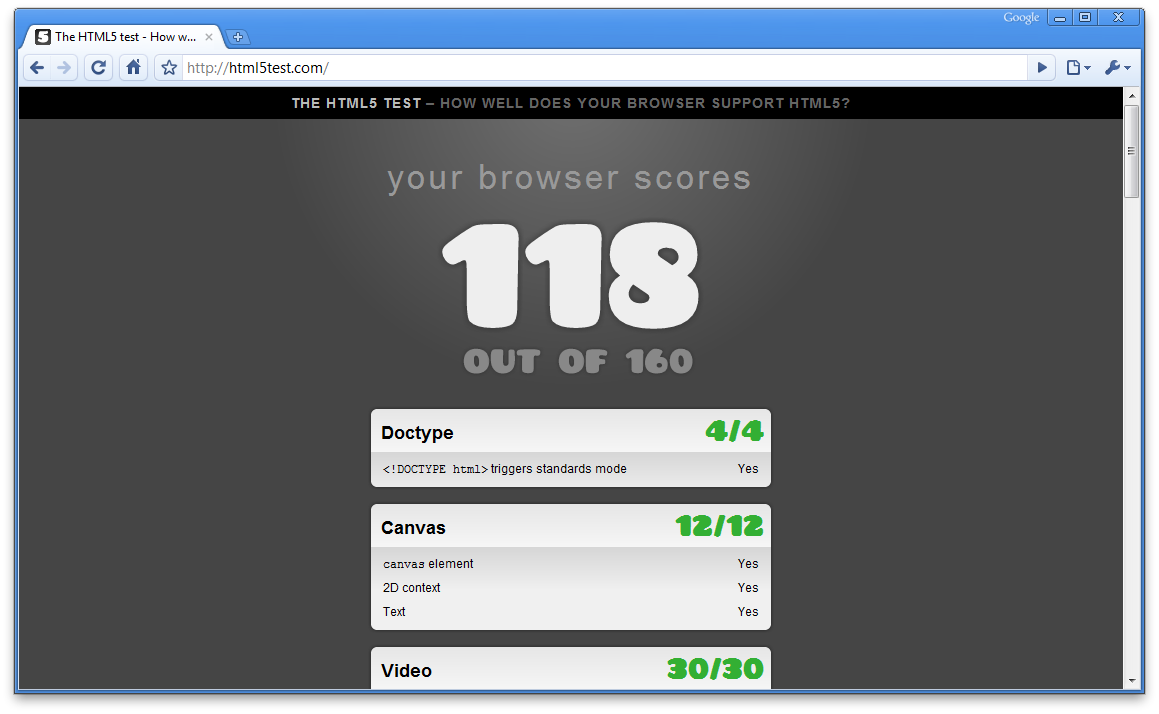
    Fatta questa premessa, il sito HTML5 test permette di valutare quanto è aderente alle specifiche il browser che stiamo utilizzando. Il sito è in continuo sviluppo ma è un buon mezzo per conoscere quanto il browser che utilizziamo è pronto al salto verso HTML5.

    Di conseguenza mi è venuta la curiosità di sapere quale fosse il browser (stabile) che raggiungesse il punteggio più alto in questa “competizione”, ed ho ottenuto questi risultati:

    • Windows Internet Explorer (rendering Trident) 8.0.7600.16385: 19/160
    • Mozilla Firefox (rendering Gecko) 3.6.3: 101/160
    • Apple Safari (rendering WebKit) 4.0.5 (6531.22.7): 113/160
    • Google Chrome (rendering WebKit) 4.1.249.1064 (45376): 118/160

    Conclusioni

    • Non ho testato Opera/Presto
    • Internet Explorer ottiene un punteggio molto basso rispetto ai suoi concorrenti, che tutto sommato ottengono un punteggio molto simile
    • Chrome ottiene il punteggio più alto: Google sta spingendo molto su HTML5 (una prova è YouTube in HTML5).
  • Creare un tunnel ssh dinamico con openssh (Linux, MacOSX, *BSD, UNIX-based OSes) e relativo use-case per Firefox

    Un po’ di tempo fa vi avevo spiegato come creare un tunnel ssh usando PuTTY, il client ssh per eccellenza su Windows.
    Ora, visto che ci siamo evoluti e siamo passati ad un sistema operativo che si basa su UNIX (come ad esempio Linux, MacOSX, Solaris, *BSD, o comunque una qualsiasi piattaforma che supporti openssh), vi spiegherò come creare un tunnel ssh usando questi sistemi operativi.

    Anche qui dobbiamo prima verificare due requisiti fondamentali:

    • di avere installato sulla macchina client (quella che deve usufruire del tunnel) openssh
    • di avere a disposizione una macchina server che metta a disposizione accesso ssh (openssh-server), che sia raggiungibile sulla porta 22/tcp (o se l’avete cambiata sapete anche su quale porta deve essere raggiungibile) e su cui abbiate utenza.

    Se avete bisogno di un tunnel ssh sono certo che sappiate come mettere in piedi queste due cose, e che sappiate già perché vi serve un tunnel ssh.

    Bene, continuiamo. Apriamo un terminale e digitiamo: ssh -D 31337 -f -C -q -N user@remoteserver

    dove user@remoteserver è il server che mette a disposizione l’accesso ssh e su cui abbiamo utenza con utente user. Vi sarà richiesto di inserire la password per l’utente user, inseritela e il tunnel verrà creato [se avete impostato l’accesso tramite chiavi asimmetriche, non dovrete digitare alcuna password].

    Veniamo alla spiegazione dei vari parametri, in modo che possiate customizzare il comportamento del tunnel:

    • -D 31337: imposta un tunnel che faccia il forward verso un indirizzo dinamico, impostato sulla porta specificata come argomento (in questo caso 31337/tcp)
    • -f: forza ssh ad andare in background dopo che abbiamo effettuato il login correttamente
    • -C: abilita la compressione
    • -q: disabilita gli warning dall’output
    • -N: non eseguire alcun comando remoto (visto che dobbiamo solo creare un tunnel)

    La creazione del tunnel è finita! Il vostro tunnel è attivo su localhost:31337 e se avete impostato tutto con criterio potete iniziare ad utilizzarlo.

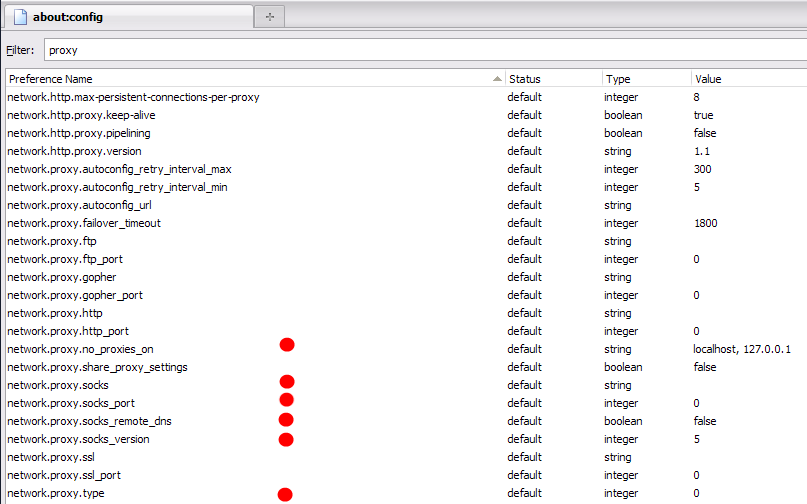
    Un use-case interessante è configurare il browser Firefox per la navigazione facendo in modo che tutto il traffico sia routato attraverso il tunnel appena creato. Apriamo Firefox e digitiamo about:config nella barra dell’indirizzo. Digitate proxy nella barra del filtro, e vi comparirà la seguente schermata:

    Le voci a cui siamo interessati sono quelle marchiate da un bollino rosso, e dobbiamo modificarle a:

    • network.proxy.no_proxies_on : localhost, 127.0.0.1
    • network.proxy.socks : 127.0.0.1
    • network.proxy.socks_port : 31337. Questa opzione, come avete capito, specifica la porta su cui è attivo il tunnel
    • network.proxy.socks.remote_dns : true. Questa opzione è la più importante, perché permette di fare il forward delle richieste DNS all’host remoto. Consiglio di abilitarla.
    • network.proxy.socks_version : 5
    • network.proxy.type : 1. Questa opzione specifica se utilizzare le impostazioni appena definite per il tunnel (= 1) oppure no (= 0).

    Ora il test finale: usando Firefox controllate quale sia il vostro indirizzo IP. Se vi compare l’indirizzo del vostro server remoto, allora il tunnel funziona alla perfezione. Viceversa, c’è qualcosa di sbagliato nella vostra configurazione; ripartite dall’inizio e controllate che tutto sia configurato correttamente.
  • Mozilla Firefox: come sottoscrivere i feed evitando la scelta tra iGoogle e Google Reader

    Usando il browser Firefox, quando si sottoscrive un feed, ci viene richiesto se vogliamo aggiungere il feed ad iGoogle (la home page personalizzata di Google) oppure a Google Reader.

    La mia scelta è sempre ricaduta su Google Reader: perché non evitare quest’inutile richiesta?

    Per fare questo, è sufficiente apportare una modifica a Firefox:

    1. Aprire una nuova scheda e usare come indirizzo about:config
    2. Impostare il campo filtro a browser.contentHandlers.types.2.title e premere Invio. Nella colonna ‘Valore’, ci dovrebbe essere “Google Reader”. Altrimenti, fate doppio click e cambiate il nome a “Google Reader”
    3. Impostare il campo filtro a browser.contentHandlers.types.2.uri e premere Invio. Fate doppio click sulla voce trovata e sostituite l’URL inserito con https://en.wikipedia.org/wiki/Google_Reader
    4. Riavviare Firefox

    D’ora in poi, quando si cercherà di sottoscrivere un feed, si verrà portati direttamente alla pagina di Google Reader. A questo punto, dovrete soltanto premere sul pulsante “Subscribe” per sottoscrivere il feed.

  • Le migliori estensioni per il browser Firefox

    Come tutti sappiamo, uno dei punti di forza del browser Mozilla Firefox è proprio la possibilità di personalizzare il comportamento del browser aggiungendo funzionalità contenute nelle cosiddette estensioni.

    Già in passato vi avevo parlato delle estensioni che utilizzo: oggi voglio aggiornare il post con la lista di tutte le estensioni per Firefox che utilizzo e che ritengo le migliori, con una breve descrizione della loro funzionalità e l’URL a cui reperirle:

    Applicazione: Firefox 2.0.0.5 (2007071317)

    Numero totale di elementi: 32

    Non escludo (anzi, è quasi sicuro) che in futuro potrò riproporvi la lista aggiornata delle estensioni che utilizzo.

  • Modificare facilmente il tema di WordPress usando solo Firefox

    Daniele Salamina ha creato un tutorial (in video) che spiega come modificare il tema di WordPress semplicemente usando Firebug, un’estensione per il famosissimo browser Firefox. Daniele sottolinea che mediante Firebug non è assolutamente necessaria la conoscenza dei CSS. Ma ecco il video:

    L’articolo di Daniele Salamina è disponibile qui.

  • Le estensioni per Firefox consigliate

    Ecco le estensioni per Firefox che utilizzo e che vi consiglio (fate click sull’immagine per ingrandirla):