Blog

  • Cambiare il colore del testo e dello sfondo nel prompt dei comandi di Windows

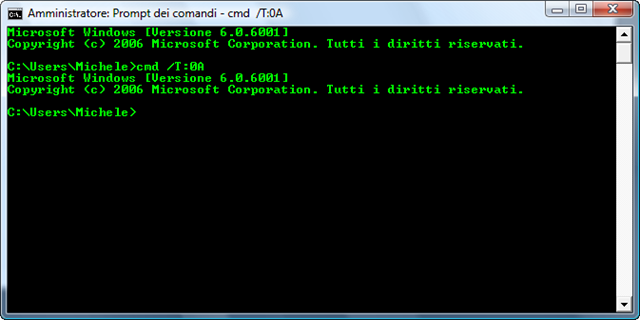
    image A volte può essere comodo (o addirittura geek) avere un prompt dei comandi in cui il colore di sfondo o quello del testo (o entrambi) sono definiti dall’utente. Ad esempio, io mi trovo bene con un terminale tipo “Matrix”, in cui ho del testo verde su uno sfondo nero.

    Come si può cambiare il colore di sfondo?

    È molto semplice: il comando cmd supporta l’opzione /T:xx, dove xx specifica (rispettivamente) la combinazione di colore di sfondo e colore del testo che volete.

    La lista dei colori è la seguente:

    0 = Nero 8 = Grigio
    1 = Blu scuro 9 = Blu
    2 = Verde A = Verde limone
    3 = Verde acqua B = Azzurro
    4 = Bordeaux C = Rosso
    5 = Viola D = Fucsia
    6 = Verde oliva E = Giallo
    7 = Grigio chiaro F = Bianco

    Ad esempio, per ottenere una console con sfondo nero e testo verde (come nel mio esempio), lo switch è /T:0A
  • Rimuovere i file temporanei di installazione del Service Pack 1 (SP1) per Windows Vista con Microsoft vsp1cln.exe

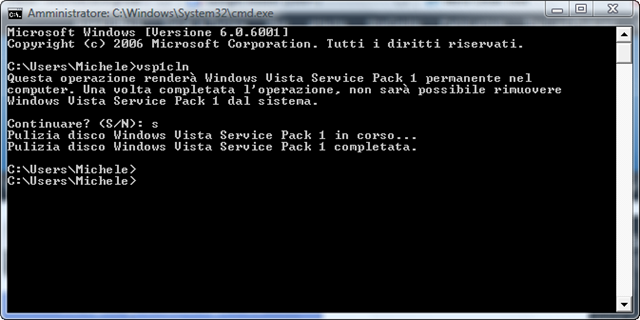
    imageDopo aver installato il Service Pack 1 per Windows Vista, il sistema non rimuove i vecchi file di Windows Vista che ormai sono stati aggiornati. Se non intendete tornare indietro (= fare un rollback alla versione di Windows PRE-SP1), allora potete cancellare senza problemi questi files con un’utility di Microsoft che viene installata di default, chiamata vsp1cln (acronimo di Vista SP1 cleaner).

    Per lanciare l’utility, aprite il prompt dei comandi in modalità amministratore e lanciate: vsp1cln.exe

  • Come risolvere il problema della risoluzione host (dnscache) in Windows XP e Windows Vista

    Dopo molto tempo che il mio computer è acceso, può capitare che non si riesca più a risolvere alcun nome host (ad esempio, Firefox non riesce a risolvere www.google.it); questo succede sia con Windows XP che con Windows Vista. Questo può dipendere da un servizio chiamato Client DNS (dnscache).

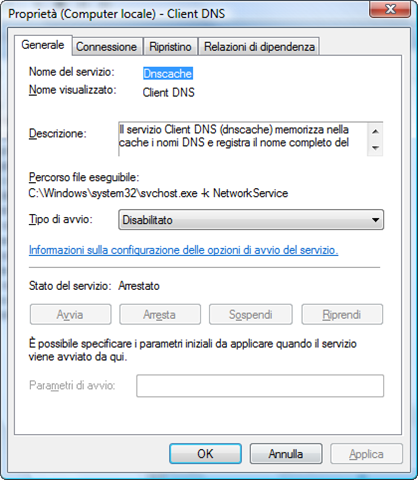
    image

    A cosa serve? Dalla descrizione dei servizi di Windows:

    Il servizio Client DNS (dnscache) memorizza nella cache i nomi DNS e registra il nome completo del computer per il computer in uso. Se tale servizio viene arrestato, la risoluzione dei nomi DNS verrà eseguita comunque, ma i risultati delle query relative ai nomi DNS non verranno memorizzati nella cache e il nome del computer non verrà registrato. Se il servizio viene disattivato, non sarà più possibile avviare i servizi che dipendono esplicitamente da esso.

    In teoria questo servizio costituisce una cache di nomi DNS per evitare di risolvere i nomi DNS richiesti più di frequenti. Nel mio caso però non velocizza affatto, infatti non riesco a navigare!

    image

    Da quando ho disabilitato il servizio, mi accorgo che tale problema non si presenta più: se è anche il vostro problema, provate a disabilitare il servizio (Pannello di controllo -> Strumenti di amministrazione -> Servizi -> Client DNS -> Disabilita).

    Maggiori informazioni su: https://www.tech-faq.com/flush-dns.shtml

  • Come ripristinare l’ibernazione in Windows Vista dopo aver eseguito la pulizia disco

    imageSe avete eseguito la “pulizia disco” (Utilità di sistema) e avete selezionato di cancellare i file di ibernazione del sistema, allora Windows Vista ha disattivato l’ibernazione. Come ritornare alla soluzione in cui il computer si iberna?

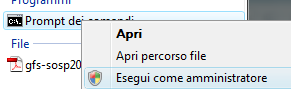
    image Semplice: basta aprire il prompt dei comandi come amministratore (vedi figura) e digitare:

    powercfg -h on

    A questo punto l’ibernazione è di nuovo attivata.

  • Come risolvere il problema della freccia azzurra verso l’alto [“stato: trasmesso(lento)”] di Hamachi: guida risoluzione passo-passo

    In alcuni casi Hamachi rappresenta una freccia azzurra vicino ad alcuni peer e visualizza il messaggio informatico (senza senso in italiano, a mio avviso): “stato: trasmesso (lento)“. Cosa significa? Significa che la connessione verso quel determinato peer è relayed (connessione indiretta): ciò si traduce in una latenza maggiore rispetto ad una connessione diretta.image

    Come si può risolvere questo problema?

    1. Aprire il client di Hamachi
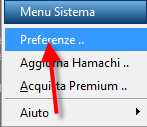
    2. Selezionare le opzioni di Hamachi
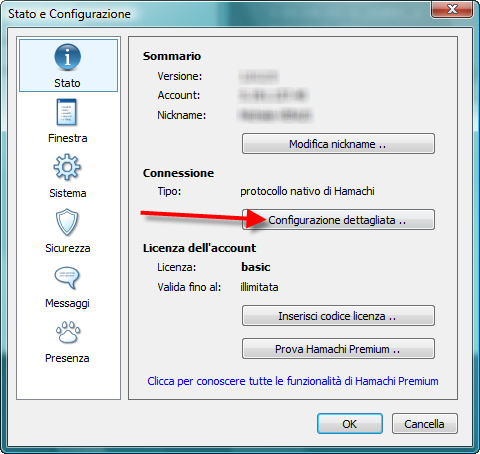
    3. Selezionare Configurazione dettagliata
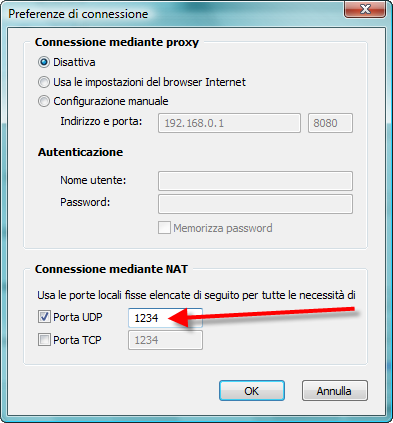
    4. Nella sezione “Connnessione mediante NAT”, selezionare “Porta UDP” e inserire un valore numerico.
    5. Impostare sul proprio router un NAT UDP (la porta UDP deve essere la stessa) dall’interfaccia esterna all’interfaccia di rete del computer su cui è attivo Hamachi (maggiori informazioni su: https://portforward.com/)
    6. Riavviare il client di Hamachiimageimage
  • Reimpostare l’ordine degli account in Thunderbird

    Thunderbird visualizza (nel pannello sinistro) gli account che abbiamo impostato nello stesso ordine in cui sono stati creati. Ma come si può cambiare tale ordine?

    Esistono due modi:

    • modificare (a mano) il file di configurazione prefs.js, ma questo non è il modo che vi presenterò (anche perché esiste la possibilità di creare dei problemi, e poi perché non usare la via più facile?)
    • utilizzare l’estensione FolderPane Tools: salvate il file .xpi sul vostro computer e trascinatelo in Thunderbird -> Componenti aggiuntivi. Riavviate Thunderbird

    Come usare FolderPane Tools

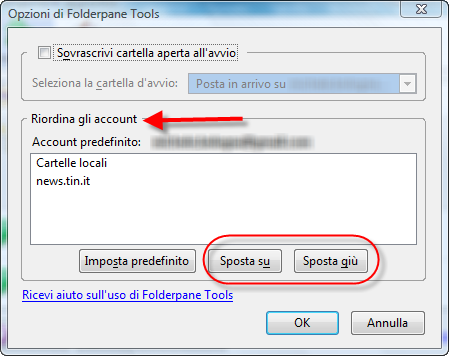
    Andate in Thunderbird -> Componenti aggiuntivi -> FolderPane Tools e cliccate su opzioni, vi apparirà la seguente finestra:

    image

    È sufficiente selezionare l’account che si vuole e premere sui pulsanti “Sposta su” e “Sposta giù” per impostare l’ordine desiderato.

  • Come terminare nel modo corretto explorer.exe su Windows XP

    imageOggi avevo bisogno di riavviare il processo explorer.exe di Windows. Avrei potuto aprire il Task Manager e fare un kill del processo explorer.exe, ma non mi sembrava la soluzione giusta per terminarlo correttamente. Così, ho cercato in giro: la soluzione corretta (Windows XP):

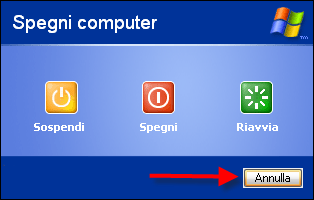
    Start -> Spegni computer -> premere CTRL+ALT+SHIFT -> premere su Annulla

    A questo punto, explorer.exe verrà terminato (attenzione: la vostra taskbar e le finestre di “esplora risorse” aperte verranno chiuse). Per avviare nuovamente explorer.exe:image

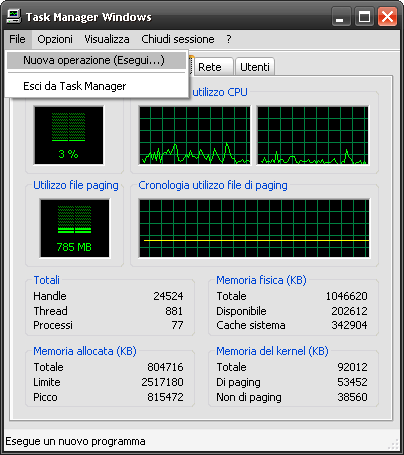
    premete CTRL+ALT+CANC: si aprirà il Task Manager. Andate nel menù:

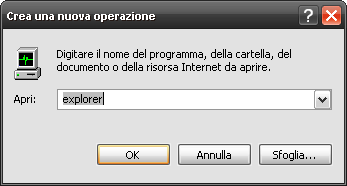
    File -> Nuova operazione (Esegui…) -> digitate explorer e premete Invio

    image

  • Mostrare la dimensione dei messaggi in Thunderbird

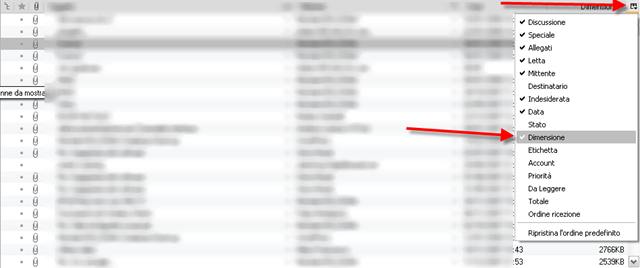
    image Per mostrare anche la colonna contenente la dimensione dell’e-mail è sufficiente cliccare sul tasto finale (nella riga degli headers delle colonne) e scegliere “Dimensione” (ordinare in base a dimensioni decrescenti è utile quando si fa pulizia).

  • Apache Ant: Unable to locate tools.jar

    Se Ant si rifiuta di eseguire uno script di compilazione restituendo l’errore “Unable to locate tools.jar.” procedete in questo modo:

    • create la variabile d’ambiente JAVA_HOME (su Windows: Risorse del computer -> Proprietà -> Avanzate -> Variabili d’ambiente -> Nuovo)
    • impostate il valore di tale variabile al PATH del JDK (dipende dal vostro sistema, nel mio caso: C:\Programmi\Java\jdk1.6.0_03)
  • Come abilitare le svn:keywords di SVN con Subclipse

    Supponiamo di utilizzare SVN (e di conseguenza il frontend Subclipse per l’IDE Eclipse). Come si può abilitare la sostituzione di keyword?

    imageAd esempio: volete scrivere nel vostro programma il numero di revisione:

    System.out.println(“Version: $Revision$”);

    dove $Revision$ è, appunto, il numero di revision su SVN.

    Per abilitare questa sostituzione, sono sufficienti pochi passi:

    1. Cliccate con il tasto destro sul file (o sul progetto) per cui volete abilitare la sostituzione
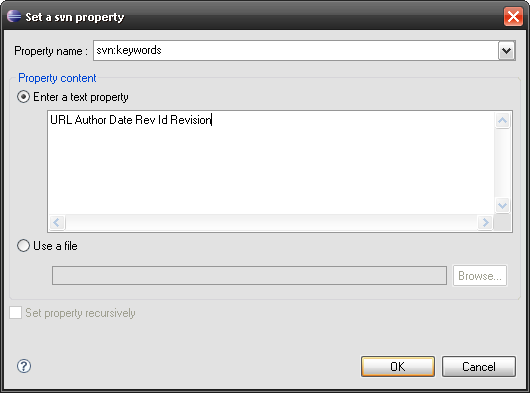
    2. Team -> Set Property…
    3. Property name: inserite svn:keywords
    4. Text property: inserite URL Author Date Rev Id (potete inserire anche altre keywords, le trovate sul manuale di SVN qui)
    5. Inserite la keyword che volete sostituire nel vostro programma
    6. Fate un commit

    A questo punto, la riga di codice:

    System.out.println(“Version: $Rev$”);

    si trasformerà automaticamente in:

    System.out.println(“Version: $Rev: 33 $”);