Tag: office

  • IIS e Office: come risolvere il problema COMException (0x80004005)

    Ultimamente mi è capitato un problema a runtime durante l’utilizzo di un’applicazione .NET che accedeva ad Office (più in particolare a PowerPoint).

    L’applicazione genera, server side, un file PowerPoint. Tuttavia il processo si blocca durante l’invocazione di PowerPoint con un errore poco parlante (“PowerPoint could not open the file“), nonostante il file PowerPoint da utilizzare come base di partenza sia effettivamente presente nella directory indicata nel source code:

    System.Runtime.InteropServices.COMException (0x80004005): PowerPoint could not open the file. at Microsoft.Office.Interop.PowerPoint.Presentations.Open(String FileName, MsoTriState ReadOnly, MsoTriState Untitled, MsoTriState WithWindow) at

    Dopo un po’ di ricerca, per risolvere questo problema si deve creare una directory vuota (provare per credere) in questa posizione, in base al sistema operativo su cui gira IIS:

    Windows 2008 Server x64 - C:\Windows\SysWOW64\config\systemprofile\Desktop
    Windows 2008 Server x86 - C:\Windows\System32\config\systemprofile\Desktop

    Riavviate IIS, e non otterrete più l’errore indicato.
  • Come convertire documenti .docx, .xlsx in .doc, .xls senza installare nulla (da Office 2007 a Office 2003)

    A volte capita che si debba leggere un documento Word in formato .docx ma non si abbia a disposizione Word 2007 per leggerlo; infatti, tutti i programmi della suite Office 2007 (quindi anche Excel, PowerPoint, etc.) utilizzano un nuovo formato per il salvataggio dei documenti:

    • Word usa .docx
    • Excel usa .xlsx
    • … e via dicendo

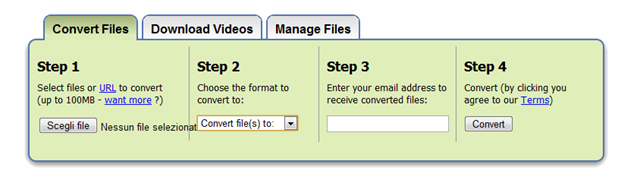
    Inutile dire che le versioni precedenti di Office (quindi Office 97, XP e 2003) non sono in grado di leggere tali files: come si possono convertire files dal nuovo formato al vecchio formato senza installare nulla sul nostro computer?image

    Grazie a zamzar la conversione è molto semplice e gratuita: basta recarsi sul sito, effettuare l’upload, scegliere il formato di destinazione (.doc, .xls, o .pdf) e scaricare il file convertito.

  • Sincronizzare i propri documenti con Google Docs, usando DocSyncer

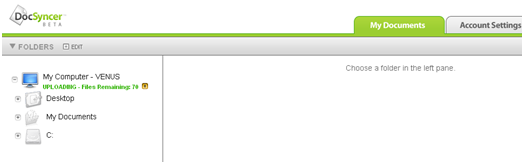
    Per sincronizzare i documenti presenti sul nostro hard disk (creati, ad esempio, usando Microsoft Office o OpenOffice) con i documenti su Google Docs, è stato sviluppato DocSyncer:

    Il programma è ancora in beta, ma permette di sincronizzare (in entrambe le direzioni) i documenti presenti su Google Docs e su determinate cartelle del vostro computer.

    DocSyncer si può scaricare qui.

  • Confronti tra word processors

    Innanzitutto, che cos’è un word processor?
    Citando Wikipedia:

    Un elaboratore testi (dall’inglese word processor) è un software che permette di creare e modificare testi. Si differenzia da un editor di testo perché permette l’uso di formattazione (testo in grassetto, in corsivo, sottolineato), caratteri di dimensioni diverse e l’uso di font. È quindi una versione semplificata di desktop publishing.

    Al giorno d’oggi esistono un sacco di word processor: Personalmente ho sempre usato Microsoft Office Word, anche se ultimamente ho incominciato ad usare Google Docs & Spreadsheets.

    Ultimamente ho letto un interessante articolo che mette a confronto tutti i word processor esistenti.

    L’articolo (in inglese) è davvero ben fatto ed ogni recensione è molto esauriente e completa.

    Personalmente reputo Microsoft Office Word il migliore, sotto tutti i punti di vista.

    Google Docs & Spreadsheets, invece, è molto valido seppur “nato” da poco: essendo inoltre un word processor online (cioè non si deve installare nulla sul proprio computer, si deve utilizzare soltanto il browser) vanta caratteristiche e funzionalità simili a quelle di Word. Purtroppo però mancano alcune funzionalità avanzate che lo mettono al secondo posto nelle mie preferenze ;) Vedremo in futuro!