Category: windows

  • Come trovare l’uptime di Windows

    Per trovare l’uptime di Windows (ovvero da quanto il sistema è attivo), basta aprire un prompt dei comandi e digitare il comando net statistics server
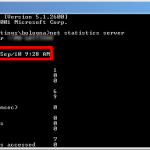
    La data di avvio del sistema appare nella prima riga (in fugura è rappresentata da un rettangolo rosso).
    Il comando funziona su XP, Vista e 7.

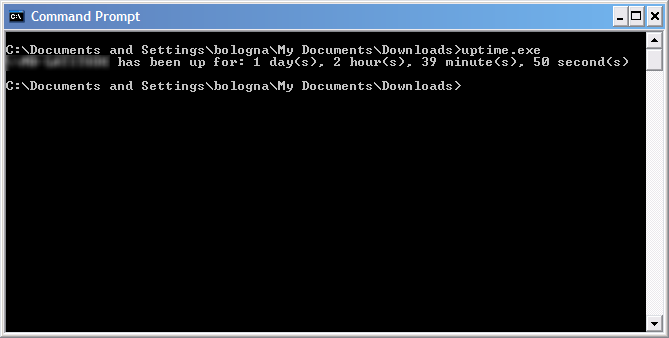
    In alternativa, potete utilizzare un tool (esterno!) rilasciato da Microsoft, chiamato, per l’appunto, uptime. Non necessita di installazione. Dopo aver lanciato il comando (sempre da prompt dei comandi), vi verrà stampato l’uptime corrente del sistema.
  • Windows 7: abilitare il login automatico per il vostro utente

    Per una pura questione di comodità ho abilitato il login automatico sulla mia macchina [virtuale] con Windows 7. In questo post vi illustrerò come abilitare il login automatico per il vostro utente; attenzione: questa pratica è scoraggiata per problemi di security, quindi utilizzatela solo se sapete cosa state facendo e l’utilizzo della macchina avviene in ambito controllato.

    Abilitiamo quindi il login automatico seguendo questa procedura passo-passo:

    1. Premete il tasto Win + R
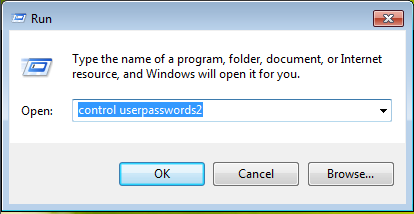
    2. Nel box creato, scrivete control userpasswords2 seguito da Invio
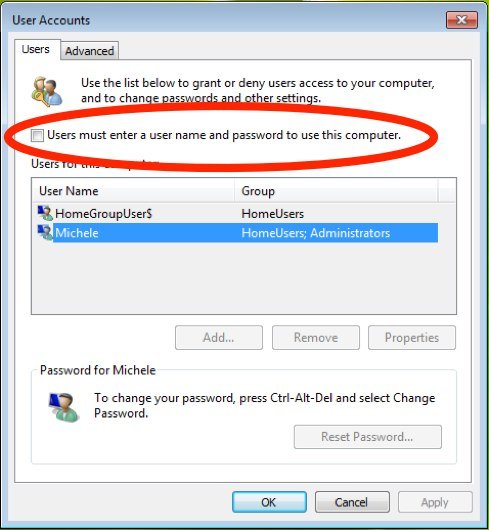
    3. Rimuovete la casella di spunta dalla casella “Gli utenti devono specificare username e password per utilizzare il computer”
    4. Cliccate su OK, comparirà la schermata dove inserire la password per abilitare definitivamente il login automatico
    5. Confermate e chiudete le impostazioni. 

    Fatto! Ora provate a riavviare e controllare se il login avviene automaticamente.

  • Windows 7: generare un report dei consumi energetici

    Windows 7 permette di monitorare e creare un report dei consumi energetici del proprio computer: questo può essere utile sia per conoscere quali sono i dispositivi collegati al PC che consumano più energia, sia per diagnosticare perché la batteria del proprio notebook si consuma più velocemente quando colleghiamo una particolare periferica o lanciamo un determinato software.

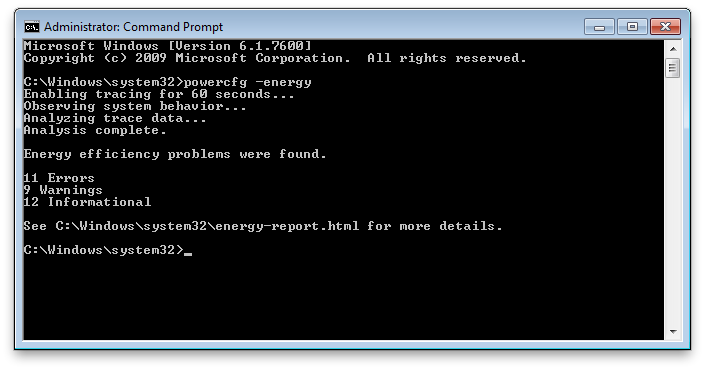
    Per generare il report, apriamo un prompt dei comandi (in modalità amministratore) e digitiamo: powercfg –energy

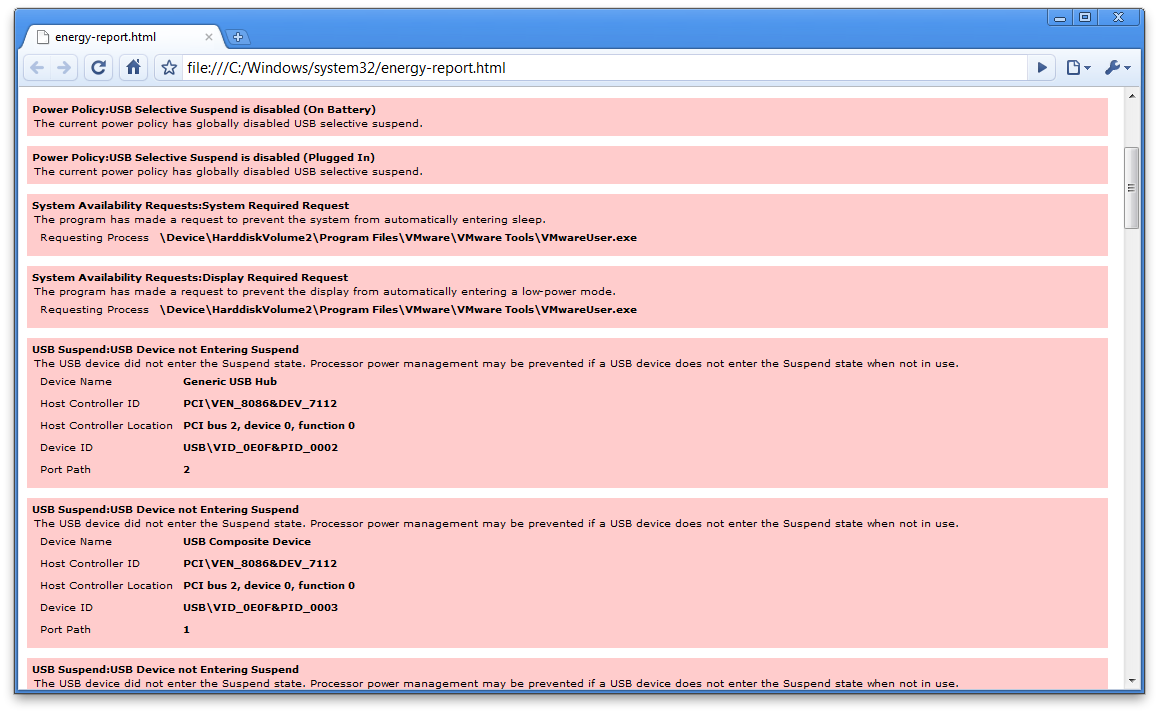
    L’utilità raccoglierà i dati per i successivi 60 secondi, e genererà il file energy-report.html in C:\Windows\system32. Apriamo questo file con un browser e visualizziamo il rapporto, contenente i risultati dell’analisi, divisi in errori, avvisi e informazioni. Tutte queste informazioni sono molto utili per capire quali sono i dispositivi non power-friendly, che ad esempio non supportano il suspend e che quindi causano un continuo wakeup della CPU.

    Per maggiori informazioni sull’utitlità riguardante i consumi energetici, vi consiglio la visione di How Do I: Using PowerCfg in Windows 7.