Category: software

  • Sulla barriera che impedisce a molte persone di fare lo switch a MacOSX

    Mi trovo nella situazione di acquistare un computer nuovo e mi sono fatto la domanda la fatidica domanda: “è il caso di passare a MacOSX?

    Innanzitutto precisiamo un paio di cose:

    • Ho sempre utilizzato sistemi Windows (attualmente Vista) e Linux
    • Mi sono sempre trovato (quasi) bene con Windows (ehi Microsoft, sono qui!), poco bene invece con Linux (scomodo, macchinoso)
    • Ho chiesto a molte persone il loro parere su OSX: quasi tutti mi hanno risposto che è un sistema stabile, veloce, comodo; insomma, quasi tutti sono soddisfatti di questo sistema operativo

    Sorge però una “questione”: il sistema operativo è la base su cui faccio girare tutte le mie applicazioni; se cambio OS, tipicamente alcune applicazioni non ci saranno (un esempio? Microsoft Office 2007 [si, su Mac c’è il 2008, ma non è uguale]). Per non parlare delle altre applicazioni che mancano su Mac (macworld è un sito di utenti Mac!): a questo proposito molti giudicano alcuni programmi Mac non all’altezza del corrispettivo Windows, e dunque li emulano con VmWare – vedere per credere). Ma come posso sapere come mi troverò con OSX?

    • Un modo legale e funzionante per provare OSX su un computer non-Apple non esiste
    • Alcuni dicono: in “un centro Apple si può provare”; ok, anche a MediaWorld, ma come puoi provare/testare approfonditamente un OS in 1h con commessi/gente che ti passa vicino? Personalmente non ci riesco…
    • Apple potrebbe avere un bacino di utenti maggiore se solo aprisse OSX: basta pensare a tutti gli utenti (come me) che vogliono provare “qualcosa di nuovo”; e (questo ovviamente non posso dirlo, visto che non l’ho provato), OSX potrebbe avere anche maggior successo (o insuccesso). Ma giustamente, si dice che Apple vuol far funzionare OSX soltanto sulle proprie macchine (corretto, Apple prima di tutto è un produttore hardware).

    Ma allora come diffondere OSX? (ehi Apple, sono qui!)

    • Ad esempio, ad una versione demo di 10 giorni?
    • Una versione per computer non-Apple che sia limitata come prestazioni?
    • Altre idee?
  • Rimuovere i file temporanei di installazione del Service Pack 1 (SP1) per Windows Vista con Microsoft vsp1cln.exe

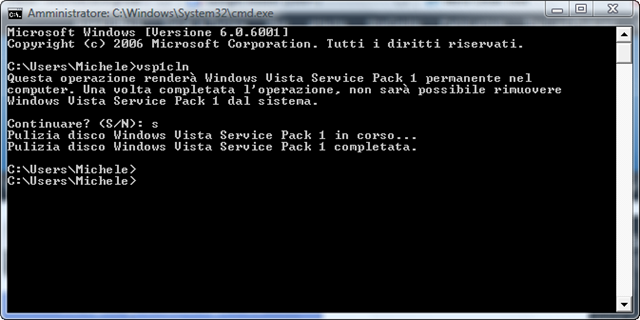
    imageDopo aver installato il Service Pack 1 per Windows Vista, il sistema non rimuove i vecchi file di Windows Vista che ormai sono stati aggiornati. Se non intendete tornare indietro (= fare un rollback alla versione di Windows PRE-SP1), allora potete cancellare senza problemi questi files con un’utility di Microsoft che viene installata di default, chiamata vsp1cln (acronimo di Vista SP1 cleaner).

    Per lanciare l’utility, aprite il prompt dei comandi in modalità amministratore e lanciate: vsp1cln.exe

  • Come risolvere il problema della freccia azzurra verso l’alto [“stato: trasmesso(lento)”] di Hamachi: guida risoluzione passo-passo

    In alcuni casi Hamachi rappresenta una freccia azzurra vicino ad alcuni peer e visualizza il messaggio informatico (senza senso in italiano, a mio avviso): “stato: trasmesso (lento)“. Cosa significa? Significa che la connessione verso quel determinato peer è relayed (connessione indiretta): ciò si traduce in una latenza maggiore rispetto ad una connessione diretta.image

    Come si può risolvere questo problema?

    1. Aprire il client di Hamachi
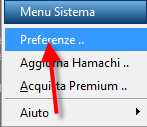
    2. Selezionare le opzioni di Hamachi
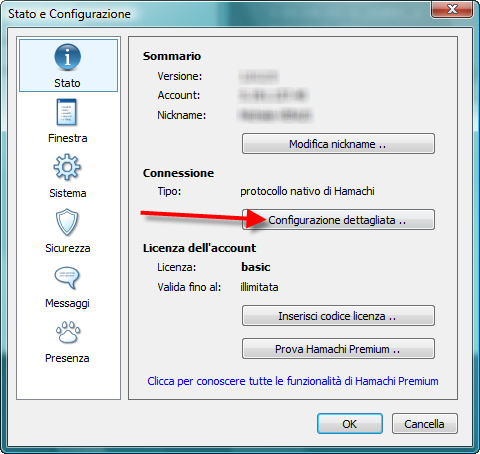
    3. Selezionare Configurazione dettagliata
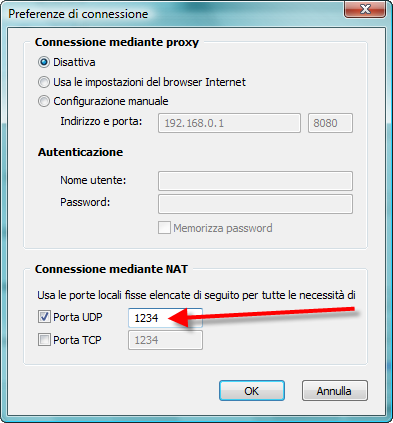
    4. Nella sezione “Connnessione mediante NAT”, selezionare “Porta UDP” e inserire un valore numerico.
    5. Impostare sul proprio router un NAT UDP (la porta UDP deve essere la stessa) dall’interfaccia esterna all’interfaccia di rete del computer su cui è attivo Hamachi (maggiori informazioni su: https://portforward.com/)
    6. Riavviare il client di Hamachiimageimage
  • Reimpostare l’ordine degli account in Thunderbird

    Thunderbird visualizza (nel pannello sinistro) gli account che abbiamo impostato nello stesso ordine in cui sono stati creati. Ma come si può cambiare tale ordine?

    Esistono due modi:

    • modificare (a mano) il file di configurazione prefs.js, ma questo non è il modo che vi presenterò (anche perché esiste la possibilità di creare dei problemi, e poi perché non usare la via più facile?)
    • utilizzare l’estensione FolderPane Tools: salvate il file .xpi sul vostro computer e trascinatelo in Thunderbird -> Componenti aggiuntivi. Riavviate Thunderbird

    Come usare FolderPane Tools

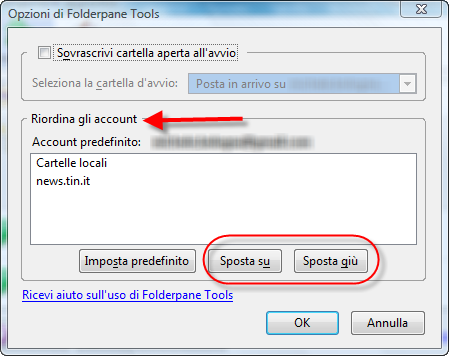
    Andate in Thunderbird -> Componenti aggiuntivi -> FolderPane Tools e cliccate su opzioni, vi apparirà la seguente finestra:

    image

    È sufficiente selezionare l’account che si vuole e premere sui pulsanti “Sposta su” e “Sposta giù” per impostare l’ordine desiderato.

  • Mostrare la dimensione dei messaggi in Thunderbird

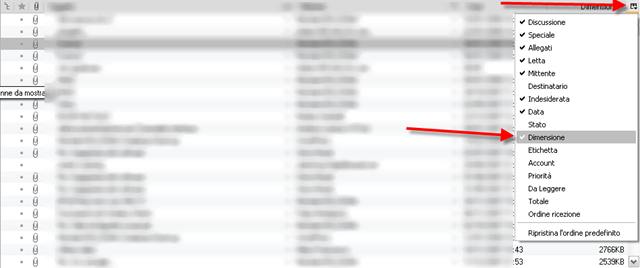
    image Per mostrare anche la colonna contenente la dimensione dell’e-mail è sufficiente cliccare sul tasto finale (nella riga degli headers delle colonne) e scegliere “Dimensione” (ordinare in base a dimensioni decrescenti è utile quando si fa pulizia).

  • Windows: come cronometrare un comando (analogo di time su UNIX)

    Spesso mi capita di dover conoscere quanto tempo impiega un comando per essere eseguito. Su UNIX, si usa:

    michele@titan ~ $ time ls
    real 0m0.004s
    user 0m0.000s
    sys 0m0.004s

    Su Windows non esiste (che io sappia) un comando equivalente. Così ho rispolverato i batch file e ho creato un simil-time per Windows:

    @echo off
    time /t
    start /wait <comando da eseguire>
    time /t
    pause

    Ora, per cronometrare il comando che dovete eseguire:

    1. create un nuovo file con .bat, ad esempio testing.bat
    2. copiate e incollate il codice sopra, avendo cura di sostituire <comando da eseguire> con il vostro comando (occhio al path)
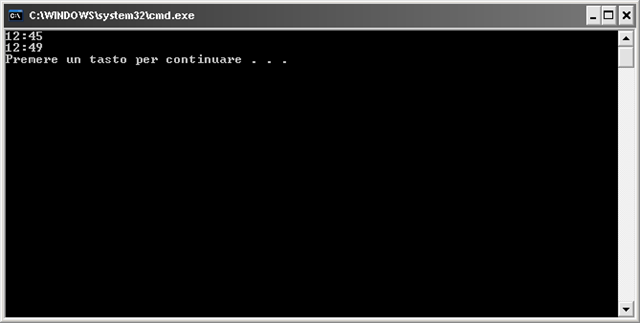
    3. avviate il bat image

    Ecco come si presenta la finestra di un comando che è stato cronometrato (e la cui durata è di 4 minuti).

  • FlickrDown: come scaricare foto da Flickr

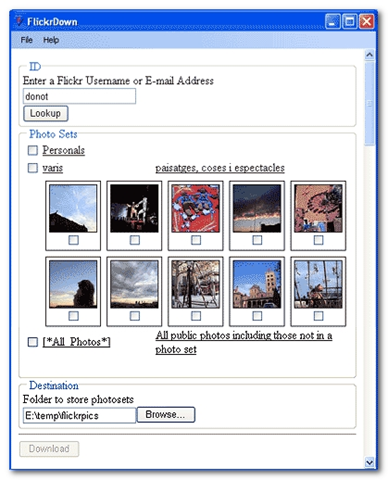
    Tutti noi conosciamo il servizio Flickr: permette agli utenti di fare l’upload le foto affinché altri utenti possano visualizzarle. Quello che invece non tutti conosciamo è FlickrDown: un semplice programma per fare il download delle foto su Flickr.

    image

    Perché utilizzarlo?

    Supponiamo che abbiate trovato un (o più) album su Flickr che vi interessa: aprire tutte le foto e poi fare “Salva con nome” è un processo lungo e tedioso.

    Ed ecco che l’utilizzo di FlickrDown vien da sè: basta inserire l’URL dell’album che si vuole scaricare, la directory di destinazione ed il gioco è fatto.

  • Il miglior client SSH per Windows: PuTTY Tray

    Sono sempre stato alla ricerca di un client SSH per Windows con svariate funzionalità per me necessarie:

    • URL hyperlinking (al passaggio del mouse su un URL, alla pressione del tasto sinistro del mouse voglio visitare tale URL)
    • Riconnessione automatica (in caso di disconnessione)
    • Supporto al login mediante chiavi RSA

    Fino ad ora, PuTTY aveva quel che mi serviva, ma purtroppo non aveva URL hyperlinking… finalmente ho trovato tutto questo in PuTTY Tray!

  • La lista dei design pattern

    In due comodi A4, la lista dei design pattern. Da appendere al muro ;)

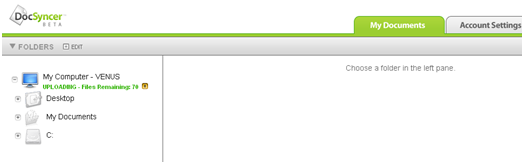
  • Sincronizzare i propri documenti con Google Docs, usando DocSyncer

    Per sincronizzare i documenti presenti sul nostro hard disk (creati, ad esempio, usando Microsoft Office o OpenOffice) con i documenti su Google Docs, è stato sviluppato DocSyncer:

    Il programma è ancora in beta, ma permette di sincronizzare (in entrambe le direzioni) i documenti presenti su Google Docs e su determinate cartelle del vostro computer.

    DocSyncer si può scaricare qui.