Author: Michele Bologna

  • Mozilla Firefox: come sottoscrivere i feed evitando la scelta tra iGoogle e Google Reader

    Usando il browser Firefox, quando si sottoscrive un feed, ci viene richiesto se vogliamo aggiungere il feed ad iGoogle (la home page personalizzata di Google) oppure a Google Reader.

    La mia scelta è sempre ricaduta su Google Reader: perché non evitare quest’inutile richiesta?

    Per fare questo, è sufficiente apportare una modifica a Firefox:

    1. Aprire una nuova scheda e usare come indirizzo about:config
    2. Impostare il campo filtro a browser.contentHandlers.types.2.title e premere Invio. Nella colonna ‘Valore’, ci dovrebbe essere “Google Reader”. Altrimenti, fate doppio click e cambiate il nome a “Google Reader”
    3. Impostare il campo filtro a browser.contentHandlers.types.2.uri e premere Invio. Fate doppio click sulla voce trovata e sostituite l’URL inserito con https://en.wikipedia.org/wiki/Google_Reader
    4. Riavviare Firefox

    D’ora in poi, quando si cercherà di sottoscrivere un feed, si verrà portati direttamente alla pagina di Google Reader. A questo punto, dovrete soltanto premere sul pulsante “Subscribe” per sottoscrivere il feed.

  • Integrare Google Calendar con il calendario di Outlook

    Volete leggere e modificare il vostro calendario su Google Calendar direttamente da Outlook? Ecco come fare:

    1. Aprite Outlook, andate su “Calendario”
    2. Andate su: File -> Nuovo -> Calendario…
    3. Digitate un nome per il calendario
    4. Nella lista dei calendari personali (taskbar sinistra), fate click con il pulsante destro sul calendario appena creato e scegliete “Proprietà”
    5. Andate sulla scheda Home Page e alla voce “Indirizzo” inserite https://www.google.com/calendar/render
    6. Attivate l’opzione “Associa alla cartella una home page predefinita”
    7. Fate click su OK, dentro Outlook si aprirà la pagina web di Google Calendar richiedendo di fare il login. Una volta effettuato, Outlook vi chiederà se volete salvare userid e password. Scegliete “Si” ed il gioco è fatto.

    Ora potrete usare Google Calendar direttamente da Outlook.

    Via Lifehacker

  • Come generare password sicure e come memorizzarle crittografate per consultarle da qualunque PC

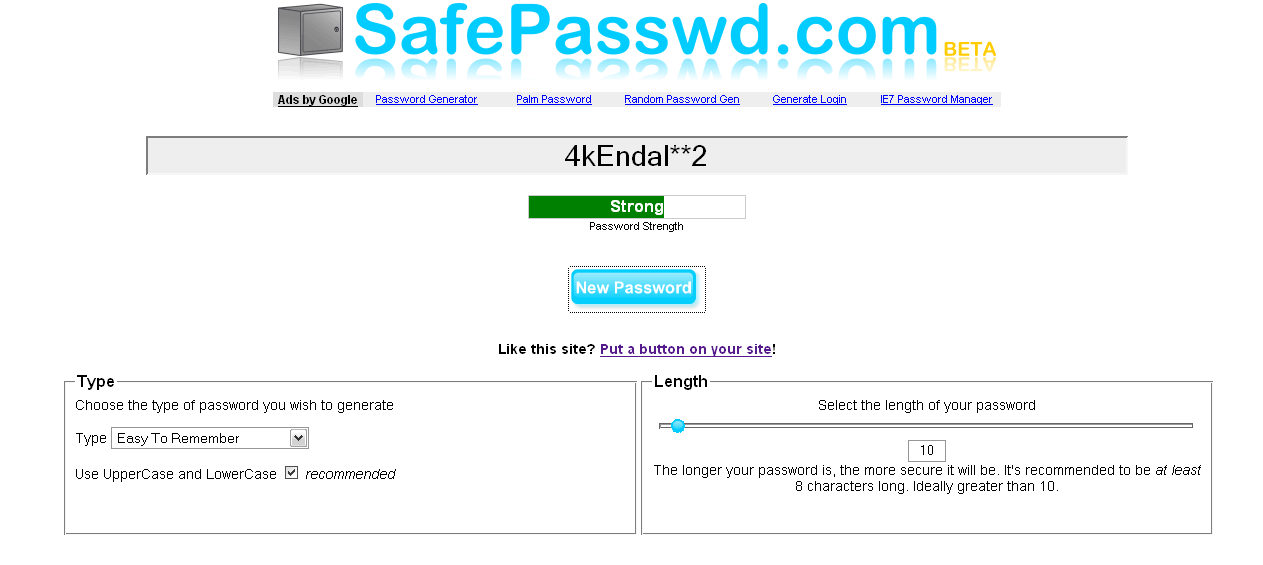
    safepasswd.pngAvete bisogno di generare una password sicura ma non avete un metodo? Vi ricordo che utilizzare la stessa password per account e servizi diversi è considerato insicuro (se la password viene compromessa, tutti i vostri servizi saranno compromessi).

    192×53.png

    SafePasswd può aiutarvi: basta andare sul sito, scegliere la lunghezza della password (personalmente consiglio almeno 10) e generare una password. Premi il pulsante a sinistra per provare!

    A questo punto sorge un problema: come si possono memorizzare le password associate ai vari servizi? (il post-it sul monitor o sulla scrivania non è sicuro).

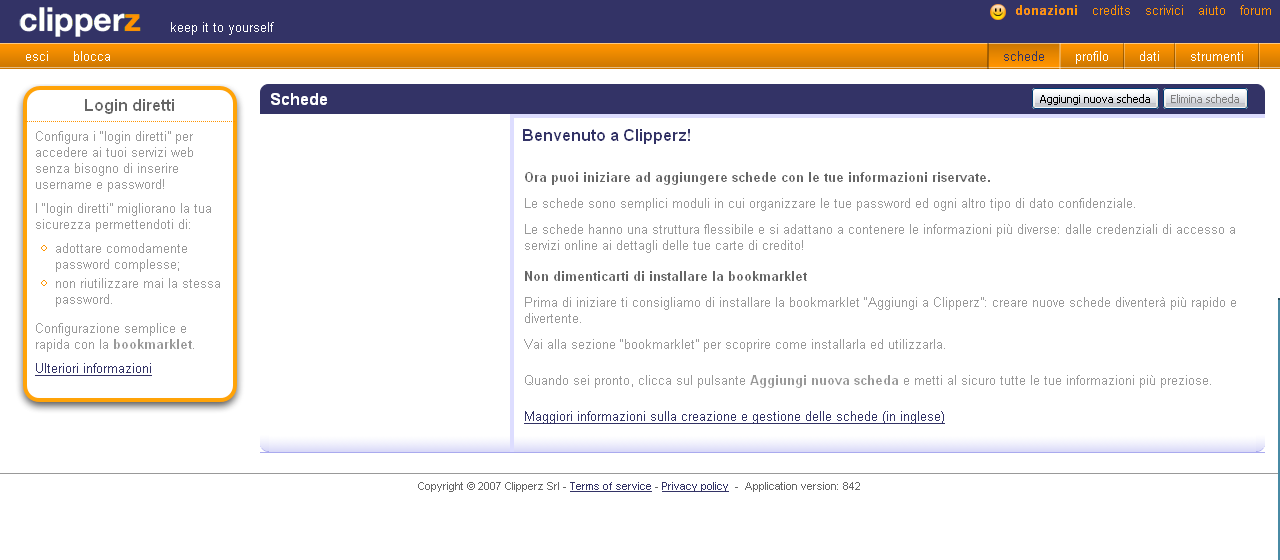
    clipperz.pngEcco perché esistono servizi quali Clipperz, un online password manager.

    Alcune caratteristiche:

    • per utilizzare la versione online non è necessaria l’installazione di alcun software: le password sono salvate (in modo cifrato) sui servers di Clipperz). In questo modo è possibile accedere alle proprie password da qualsiasi PC, con qualsiasi sistema operativo
    • è anche possibile avere una versione “offline” del database (cifrato) delle password per poterle trasportare, ad esempio, su una chiavetta USB
    • totalmente anonimo: per l’iscrizione non serve un’e-mail: si richiede solo di scegliere username e una frase segreta. Viene precisato che se verrà dimenticata la frase segreta, non si potrà più accedere ai propri dati
    • l’interfaccia è in stile web 2.0 ed è in italiano
    • integrazione con Firefox: attraverso un bookmarklet è possibile effettuare il login automatico ad un sito le cui credenziali di accesso siano memorizzate sul vostro account di Clipperz (qui per maggiori informazioni)
  • Se i linguaggi di programmazione fossero delle automobili?

    Ecco quali sarebbero!

    Java is a family station wagon. It’s easy to drive, it’s not too fast, and you can’t hurt yourself.

  • NNTP2RSS: come leggere i newsgroup con Google Reader (o un altro feedreader) usando il formato RSS

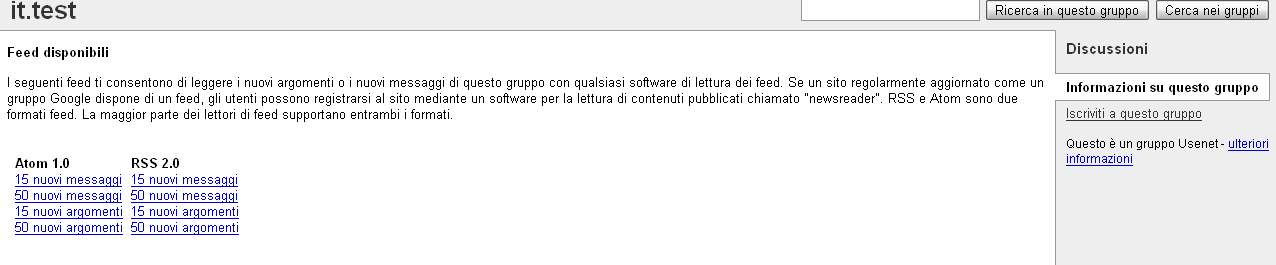
    Ogni tanto mi capita di aprire il client di posta e scorrere i newsgroup sottoscritti, alla ricerca di qualche post interessante. Mi è venuta quindi un’idea: perché non leggere i post utilizzando il mio feedreader preferito? Quindi, mi sono messo alla ricerca di un servizio che facesse da “ponte” tra il protocollo NNTP e il formato RSS. Ma la risposta era già stata creata (ovviamente da Google): Google Groups! Accedendo alla home page del gruppo (ad esempio questa per il newsgroup it.test) è possibile accedere alla lista dei feeds:

    nntp_rss.png

    In questo modo è possibile sottoscrivere il feed RSS

    di tutti gli argomenti (solamente il primo messaggio di un thread) oppure **di tutti i post **(primo messaggio e tutte le relative ed eventuali risposte). Vantaggi: la centralizzazione dell’informazione nel mio feedreader Svantaggi: per rispondere ad un thread, devo utilizzare Google Groups. Oppure aprire il mio client di posta e posizionarmi sul messaggio che stavo leggendo

  • Le migliori estensioni per il browser Firefox

    Come tutti sappiamo, uno dei punti di forza del browser Mozilla Firefox è proprio la possibilità di personalizzare il comportamento del browser aggiungendo funzionalità contenute nelle cosiddette estensioni.

    Già in passato vi avevo parlato delle estensioni che utilizzo: oggi voglio aggiornare il post con la lista di tutte le estensioni per Firefox che utilizzo e che ritengo le migliori, con una breve descrizione della loro funzionalità e l’URL a cui reperirle:

    Applicazione: Firefox 2.0.0.5 (2007071317)

    Numero totale di elementi: 32

    Non escludo (anzi, è quasi sicuro) che in futuro potrò riproporvi la lista aggiornata delle estensioni che utilizzo.

  • System Administrator Appreciation Day 2007

    Come tutti gli anni, l’ultimo venerdì di luglio è festeggiato (dai geek) con il “System Administrator Appreciation Day“, cioè la ricorrenza del giorno dell’apprezzamento dell’amministratore di sistema. L’evento serve a promuovere il lavoro di tutti gli amministratori di sistema, che per tutto l’anno vengono ignorati e bistrattati tranne quando ad un utente serve una soluzione ad un problema ;)
    Il sito ufficiale dell’evento si trova qui.

  • Eclipse: le novità della versione Europa

    Come forse molti di voi sapranno, Eclipse è il mio IDE preferito. Recentemente, è stata rilasciata la versione 3.3 (“Europa”), che integra ben 21 progetti (la lista completa dei progetti si può trovare qui).

    Quest’interessante articolo descrive le principali novità del progetto Eclipse e di tutti i 21 progetti, oltre alle istruzioni per installare la nuova versione del celebre IDE.

  • Backup automatico del database di WordPress

    Fare un backup del proprio database di WordPress è sempre molto importante: nel caso in cui qualcosa andasse storto, potremmo ripristinare l’ultima versione del backup sicuramente funzionante. Infatti, nel database di WordPress sono presenti tutti i post e tutte le configurazioni del nostro blog.

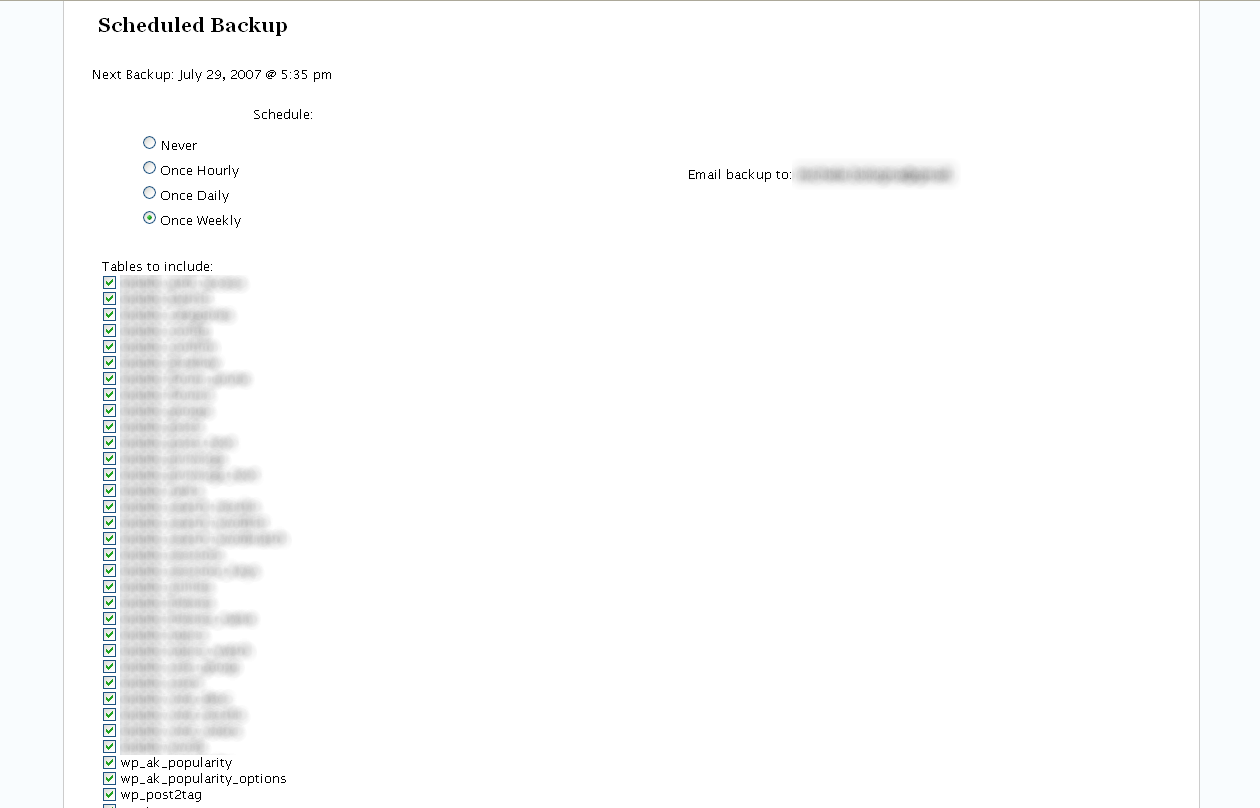
    Per creare in automatico un backup delle tabelle del database di WordPress, è sufficiente installare il plugin “WordPress Database Backup” (sulla pagina ci sono anche le istruzioni di installazione, che sono comuni a tutti i plugin di WordPress, ovvero: unzip, upload dei file nella cartella /wp-content/plugins e attivarlo dal menu Plugins). Una volta installato, il programma aggiungerà una sezione Backup al menù Manage di WordPress:

    wp_backup.png

    Come potete vedere, il programma crea dei backup automatici, e possiamo impostare la frequenza con cui i backup verranno effettuati:

    • Backup orario (ad ogni ora)
    • Backup giornaliero (ogni giorno)
    • Backup settimanale (ogni settimana)
    • Nessun backup (il plugin permette anche di creare un backup in ogni momento: lo svantaggio è che l’utente deve ricordarsi quando farlo. Io, invece, scelgo di fare tutto in automatico)

    Il plugin, inoltre, ci fa selezionare le tabelle di cui vogliamo creare il backup. Infine, si deve indicare un indirizzo di posta a cui mandare il backup: a seconda della frequenza specificata, il plugin invierà un messaggio di posta elettronica contenente (in allegato) il dump di tutte le tabelle del database selezionate.